こんにちは、Niji Biyoriです🌸
Webライターの仕事の依頼の募集を見ていて、「WordPressへの入稿までお願いします」という一文で手が止まったことはありませんか。
 ニジ
「入稿って何をするの?」
「操作を間違えて、まだ確認していない記事を公開しないかな」と気になりますよね🤔
たとえば、読書用のデスクライトを紹介する文章が書けたとします。
原稿のままでも内容は伝わりますが、スマホで読んだときに見出しで知りたい場所を探せたり、気になった商品をリンクから確かめられたりすると、読み進めやすくなります📘
そうした読みやすさを、ブログの編集画面で整えるのが入稿の仕事です。
今回は、WordPressのブロックエディターを使い、新しい記事を下書きで渡す場合の流れを一緒に見ていきましょう💻
Webライターの「WordPress入稿」って何をするの?
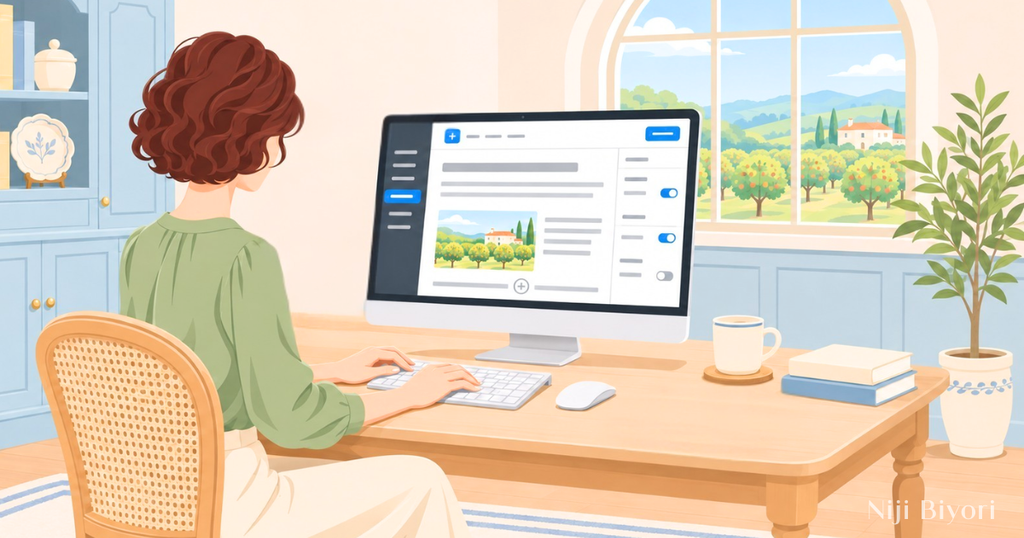
原稿を書く作業と、記事として整える作業
原稿を書くときは、何をどんな順番で伝えるかを考えます。
デスクライトの記事なら「小さな机に置けるか」「明るさは変えられるか」など、読者が気になることを調べてから文章にします📗
入稿では、その原稿をWordPressに書きます。
タイトルに関連する気になる言葉などを見出しにし、必要な言葉にリンクを付け、記事として読める形に整えていきます。
原稿の段階で決めていた見出しを、編集画面でも見出しとして設定するイメージです😊
画像や公開まで担当するかは、依頼ごとに違う
文章を下書きに入れるところまでの依頼もあれば、画像を入れたり、公開日時を設定したりするところまで含む依頼もあります。
「WordPress入稿あり」と書かれていたら、応募前や作業を引き受ける前に、どこまで担当するのかを確かめておくと安心です📌
 ニジ
たとえば「本文・見出し・リンクを設定し、下書きでお渡しする形でしょうか?」
「本文画像とアイキャッチはご支給いただけますか」など色々と依頼者に質問をして確認します。
画像を自分で探す場合は使って良い素材の範囲も、公開まで含む場合は公開する日時なども、必ず先に依頼者と確認しておきましょう⚠️
① 投稿を開いて、タイトルと原稿を入れる
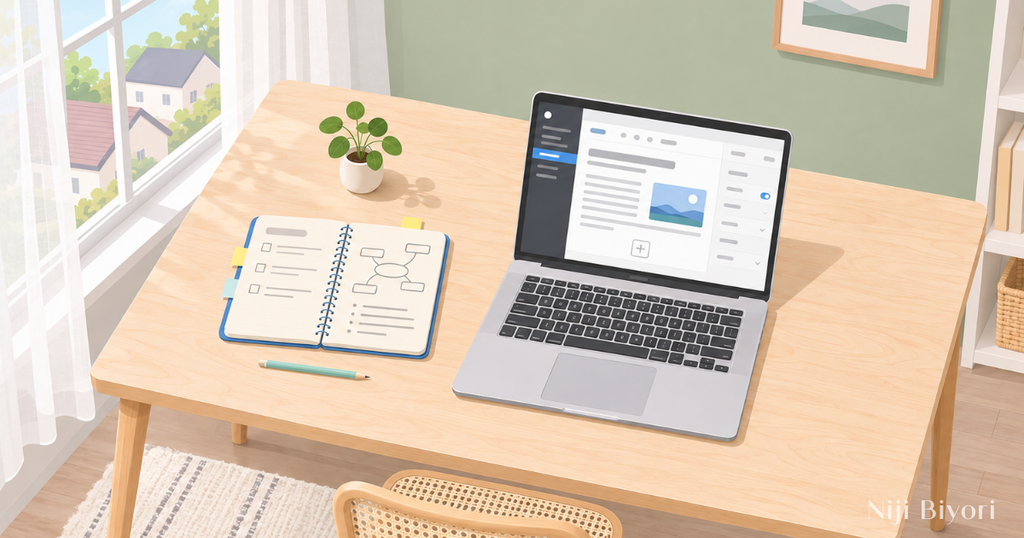
作業するサイトと投稿を確かめる
新しい投稿を作るよう頼まれたら、WordPressの管理画面から「投稿」の新規追加を開きます。
依頼主がすでに下書きを用意している場合は、指定された編集画面を開きます。
タブをいくつも開いているときは、入力する前にサイト名と投稿タイトルを見ておきましょう✅
新規投稿の編集画面を開いたら、記事のタイトルは上のタイトル欄へ、導入から先は本文欄へ入れます。
タイトルを本文にも貼ると、表示したときに同じタイトルが続くことがあります⚠️。
貼り付けたあと、冒頭を読み返すと気づきやすいです📍
貼り付けたあとは、段落の切れ目を見る
ブロックエディターでは、段落や見出し、画像などを「ブロック」という単位で扱います。
積み木のように、段落一つ、見出し一つと、部品を並べて記事を組み立てるイメージです🧩
文書からコピーすると、元の太字やリンクが残ったり、段落の区切りが変わったりすることがあります。
原稿と見比べて、意図したところで段落が分かれているか確かめてみましょう。
ブログ初心者さんは、導入文と最初の見出しだけを貼って表示を見てから、残りを入れても大丈夫です🍀
② 見出しとリンクを設定する
大きな話題をH2、その中の小さな話題をH3にする
「デスクライトを置く前に確認したいこと」を大きな見出しにし、その下に「台座の幅と奥行き」「コードが届く距離」を置くと、どの話題がまとまっているか伝わります。
ブロックエディターでは「見出し」ブロックを選び、大きな見出しをH2、小さな見出しをH3にします❇️
文字を太字にしただけだと、見た目は目立っても、段落のままです。
見出しの一覧を表示できる編集画面なら、H3が意図したH2の下に並んでいるか確認してみてください。
読者が流し読みしたときに、欲しい情報を見つけやすくなります😊
リンクを付けたら、行き先まで確かめる
たとえば「メーカーの製品ページで寸法を確認できます」と書いたら、「メーカーの製品ページ」の部分を選びます。
ブロックのツールバーでリンクのアイコンを押し、指定されたURLを入力して適用します🔗
 ニジ
リンクの文字は、「こちら」よりも「メーカーの製品ページ」のように、開く先が想像できる言葉にすると親切ですね。
設定したらプレビューからリンクを開き、正しいページに着くかまでしっかりと確認します。
同じシリーズの別商品に飛んでいたら、ここで直せます✅
③ プレビューで確認し、下書きで保存する
読者の画面で、冒頭から読み直す
編集画面の上部からプレビューを開いて、公開前の書いた記事がどう見えるかを確かめます。
表示名や位置はサイトの環境によって違うことがありますが、編集画面に戻れる状態で表示を確認する操作を探してみてください💻
記事を確認するときは、タイトル、見出し、リンクの順に目を通します。
画像を入れた場合は、指定された場所に表示されているかも見ておきましょう。
 ニジ
モバイル表示を選べる場合は、段落が長く見えないか、画像や表が画面からはみ出していないかまで見ておくと安心です📱
プレビューで気づいたことは、まとめて直そうとしなくても大丈夫です。
たとえば「見出しの下が詰まって見える」と思ったら、まず直前の段落が長くなっていないかを確認します。
原稿の説明の表現方法まで変更する必要が発生した場合、修正範囲が決まっているときは、依頼主に伝えてから進めると行き違いを防げます📌
最後に押すボタンは「下書き保存」
下書きで納品するなら、確認が済んだら編集画面へ戻り、「下書き保存」を選びます。
作業の途中でも保存しておくと、プレビューで直したい箇所を見つけたときに戻りやすいです😌。
仕上げの修正を加えたら、もう一度保存しましょう✅
「間違えて公開しないか不安」と感じたら、保存後に投稿一覧や投稿の設定で状態が「下書き」になっているか確かめてください。
公開や予約の画面が開いたら、確定せずに編集画面へ戻ります。
依頼された操作が「下書き保存」だと分かっていれば、迷ったときに戻る場所も決まります😌
依頼主に作業完了を知らせるときは、指定の連絡方法で「下書きに保存しました」と伝え、記事名や指定された確認用のリンクを添えて納品します。
支給待ちの画像などが残っていれば、その箇所も一緒に知らせておくと、次に確認する人が迷わずに済みますよ🗂️
まとめ|短い原稿を一つ、下書きにしてみよう
応募前に練習するなら、自分のWordPressで短い記事を一つ作ってみませんか。
たとえば「机で使っているライト」を題材に、タイトルと短い段落を二つ入れ、見出しを付けて記事を書き、リンクを一つずつ付けるだけでも、一通りの流れを試せます🤗🌈
プレビューで読んで、リンクを開き、最後に下書きで保存します。
自分が次に同じ作業をするときのために、「押したリンク」と「保存後に確認した場所」をメモしておくと、少し時間が空いても思い出しやすいですよ📝
Webライターの仕事の募集に応募するときは、資格や募集条件と合わせて、入稿でどこまで求められているかを確認してみてください。
まずは、短い原稿を読みやすく整えて、下書きの状態で渡せるところまで練習してみてくださいね😃💮。
自分のペースで練習できる一歩が大切ですよ🍀