※ このサイトはアフィリエイト広告(Amazonアソシエイト含む)を掲載しています。
こんにちは、Niji Biyoriです🌸
 ニジ
「Webデザイン用のパソコンを探しているけれど、数字を見てもよく分からない……。」
「メモリと保存容量は、どちらもGBなのに何が違うの?」
商品ページを開いて、見慣れない言葉の多さに戸惑っていませんか。
家でバナーやホームページを作ってみたいだけなのに、パソコン選びが難しい勉強のように感じられることもありますよね。
でも、すべての数字を覚えなくても大丈夫です🙂。
まずはCPU・メモリ・保存容量の役割を知り、使いたいソフトと作りたいものに合わせて見ていきましょう🌸
まずは、パソコンで何を作りたいですか?
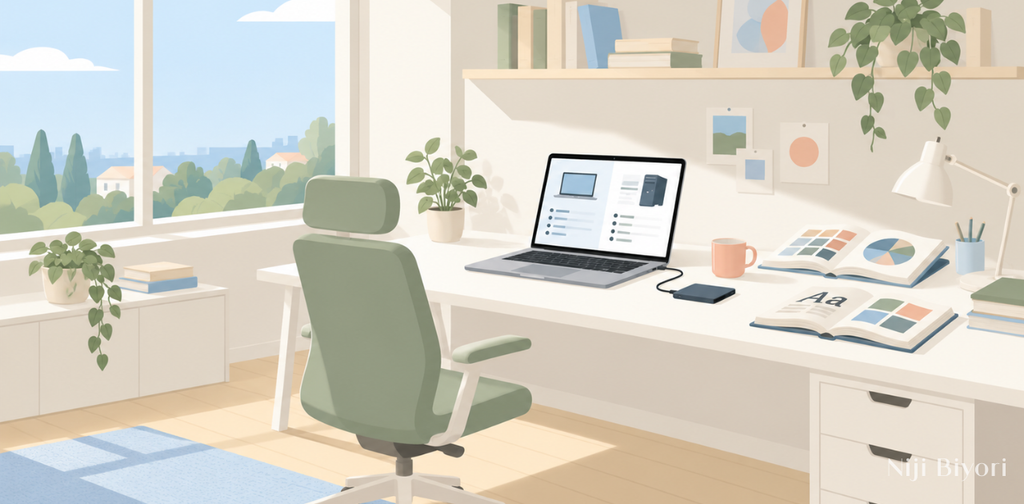
バナー一枚と、大きな画像の編集では負担が違う
たとえば、お店のSNS画像を一枚作る場合と、写真を何十枚も開いて長いLPやWebページのデザインを作る場合。
同じWebデザインでも、パソコンが一度に扱う情報の量は変わります📚。
さらに、動画で学びながら制作ソフトを開き、ブラウザーで参考サイトを調べることもありますよね。
完成させたい作品だけでなく、同時に何を開くかも、パソコンのスペック選びの手がかりになります😊。
使いたいソフトを先に書き出そう
デザイン初心者さんは
- CanvaでSNS画像
- Photoshopで写真入りのバナー
- Illustratorで図形やロゴ
のように、ソフトと用途を一組でメモしてみませんか。
ブラウザーで使う道具と、パソコンにインストールするソフトでは確認先も違います🗂️。
まず候補を二つほどに絞ると、必要以上に高い性能を追いかけずに比較しやすくなります👀。
CPU・メモリ・保存容量を、作業の場面で考えよう
CPUは、計算や処理を進める担当
写真のサイズを変える、画像に効果をかける、完成したデータを書き出す。
 ニジ
こうした処理を進める中心になるのがCPUです。
商品ページでは「プロセッサー」と書かれていることもあります。
ただし、名前の数字が大きければ、どんなパソコンよりも速いとは限りません。
同じシリーズでも発売世代や型番、消費電力の設計などで性能が違います。
シリーズ名だけで決めず、正式な型番まで見ておくと比較の行き違いを減らせます。
メモリは、作業中のものを広げる机
メモリは、いま使っているデータを一時的に置く場所です。
 ニジ
作業机にたとえると、動画の教材、制作中の画像、参考資料を広げるスペースに近いですね。
机が狭いと、資料を出したり片づけたりする手間が増えます。
パソコンもメモリが足りないと、ソフトを切り替えるときなどに待ち時間が出やすくなります⏰💦。
商品ページの「RAM」「16GB」「32GB」などが、この項目です。
制作ソフトをいくつも開く予定なら、メモリの余裕も比べてみましょう😊。
保存容量は、作品をしまっておく棚
保存容量は、写真、制作データ、ソフトなどをしまっておく場所です。
「ストレージ」「SSD 512GB」「SSD 1TB」といった表示で見つかります。
メモリが机なら、SSDは収納棚。
同じGBでも役割が違うため、SSDの容量を増やしただけで、メモリ不足まで解決するわけではありません😣💦。
また、SSDは容量の名前ではなく、記憶装置の種類です。
何GB入るかという広さと、読み書きの速さは分けて考えると、商品説明が少し読みやすくなります😊
公式の動作要件は、どこを見ればいい?
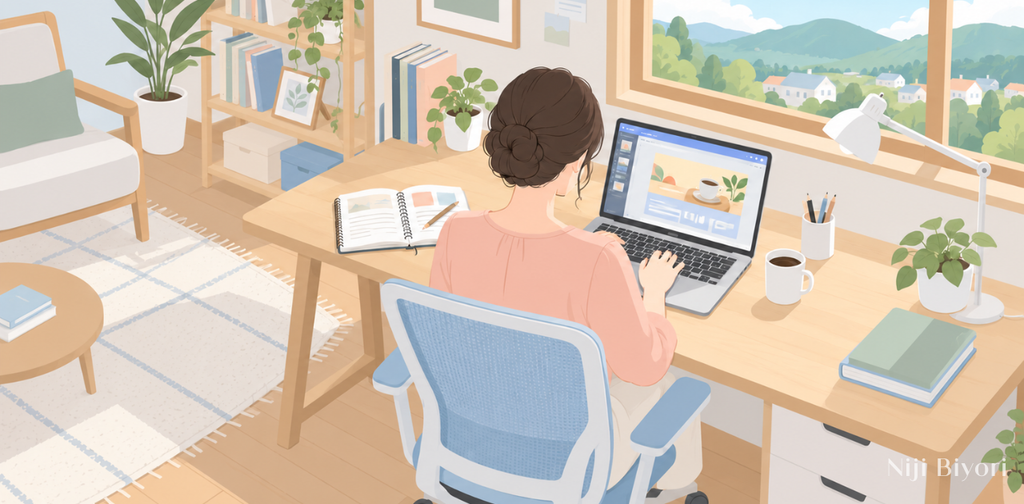
「最小」と「推奨」を分けて読もう
ソフトの公式サイトには、対応するOS、CPU、メモリ、保存先の空き容量などが掲載されています。
「最小」は利用に必要な条件の下限で、いつも快適に作業できる保証ではありません。
これから購入するなら「推奨」も見ながら比べてみましょう⭕️。
OSはWindowsやmacOSなど、パソコンの基本となる仕組みのことです。
容量だけ合っていても、OSやCPUが対応していなければ使えない場合があります。
2026年10月26日に確認したAdobeの公式情報では、PhotoshopとIllustratorのメモリは最小8GB、推奨16GB以上が示されています。
ただし、使うバージョンやOSによって条件が分かれています。
購入時は自分が使う欄を確かめてくださいね☝️❇️。
GPUや空き容量も、忘れずにのぞこう
画像の表示や一部の処理を支えるGPUにも条件があります。
CPU・メモリ・SSDだけ合えば十分、と決めず、公式ページのグラフィック関連の欄まで見ておくと安心です。
また、「SSD 512GB」と「空き容量512GB」は同じではありません。
購入後にはOSやソフトも場所を使います。
Photoshopでは作業中の一時データにも保存先を使うため、作品が入ればよいという考えで、ぎりぎりまで埋めないようにしましょう。
公式要件は常に更新されます。
購入候補の商品ページと、使うソフトの公式ページを並べて読むのが、数字だけで判断しないための近道です。
自分の使い方から、比較する目安を決めよう
メモリ16GB・SSD512GBを出発点にする
静止画のバナーやWebページのデザインを学ぶために新しくパソコンを購入するなら、比較の出発点として「メモリ16GB・SSD512GB」を置くと整理しやすくなります💻。
これは本記事での選び方の目安で、すべてのソフトに共通する公式基準ではありません。
写真をたくさん重ねた画像を扱ったり、複数の制作ソフトを同時に使ったりするなら、メモリ32GBも比較候補になります。
作品や素材を本体に多く残したい方は、SSD1TBとの価格差も見てみましょう。
反対に、今あるパソコンが8GBだからといって、すぐ買い替えが必要とは限りません。
使いたいソフトの条件を満たすかを調べ、小さな作品で動きを確かめるところから始めてもよいですね😃。
外付けSSDとクラウドは、保存の助っ人
完成した作品や素材の保存には、外付けSSDやクラウドを組み合わせる方法もあります💡。
ただし、外部に保存すれば、ソフトに必要な本体の空き容量まで不要になるわけではありません❌。
また、保存先を移すことと、バックアップを取ることは別です⚠️。
大切な制作データは一か所だけに置かず、別の場所にもコピーを残せるように考えておきましょう。
商品ページは、同じ条件を横に並べてみよう
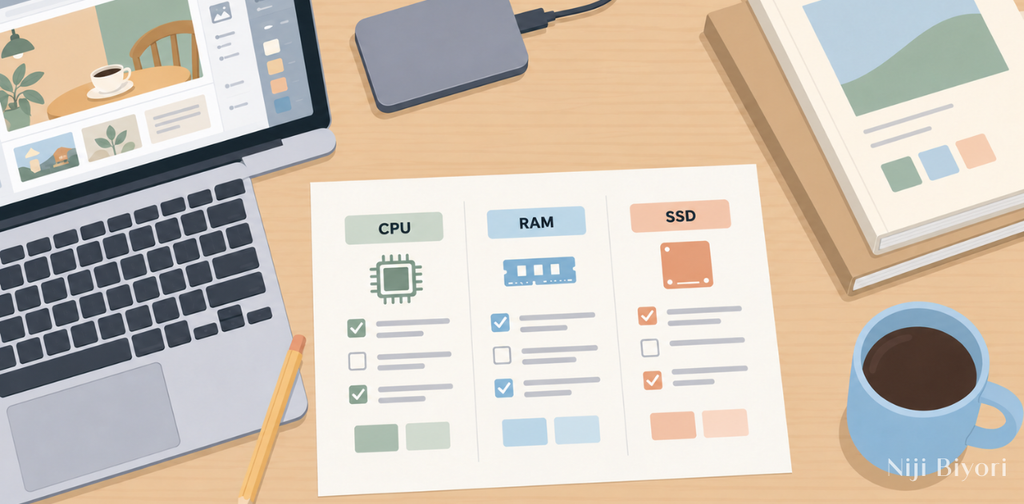
価格を見る前に、比較メモを作る
候補が見つかったら、正式な商品名とCPUの型番、メモリ、SSD容量、OS、画面の大きさを同じ順番で書いてみてください。
 ニジ
商品名が似ていても、選択した構成によってメモリや容量が変わることがあります。
そのうえで、保証、端子、持ち運ぶときの重さも確認すると、自宅で使う場面が浮かびやすくなります。
メモリを後から増やせない機種もあるため、増設できるかはメーカーの仕様で確かめましょう。
商品紹介では「どんな制作向けか」を見る
PCの商品紹介を読むときも、「高性能」「おすすめ」という言葉だけで決めず、どのソフトで、どのくらいの制作を想定した紹介なのかに目を向けてみませんか。
「バナー制作を中心に学びたい」
「大きな写真も編集したい」
と自分の希望が一つ言えるだけで、紹介されている構成との相性を考えやすくなります。
価格も、同じメモリ・SSD容量などの条件にそろえて比べると納得して選びやすいですね🤗。
デザイン初心者さん向けおすすめのノートパソコン
「スペックの役割は分かったけれど、実際にどのパソコンを選べばいいの?」と迷っている初心者さんへ、特徴の異なる3機種をご紹介します。
今回は、メモリ16GB・SSD512GBの構成を選びました。
画面の見やすさや持ち運びやすさも比べながら、自分の作業する場所や、作りたいものに合う1台を探してみてくださいね。
※掲載する性能は、リンク先の構成をもとにしています。
同じシリーズでも仕様が異なるため、購入前に型番・メモリ・SSD容量をご確認ください。
ASUS Vivobook 16|自宅で大きな画面を使って制作したい初心者さんに
デザインソフトを開くと、作品のまわりにレイヤーや色、文字の設定パネルが並びます。
「画面が狭くて、作っている画像が小さくなってしまう」と感じそうな方は、画面の大きさにも注目してみましょう。
ASUS Vivobook 16の紹介モデルは、16型の画面に、Core Ultra 5 225H・メモリ16GB・SSD512GBを搭載しています。
グラフィックスはCPU内蔵タイプです。
ブログ用の画像やSNS投稿、バナーなどの制作を始めるときの比較候補になります。
CPUだけで選ばず、制作ソフトを動かすメモリと、作品を保存するSSDも合わせて確認できる構成です。
たとえば、教材を見ながら操作を練習したり、画像と文字のバランスを調整したりするときは、大きめの画面が役立ちます。
自宅の机を中心に、落ち着いて制作を進めたい方に向いています。
一方、Amazon掲載モデルの重さは約1.91kg。
毎日の持ち運びを考えている方は、軽さを重視した機種とも比べてみてください。
また、色の再現性を重視する場合は、購入する型番のディスプレイ仕様も確認しておきましょう。
自宅での作業が中心で、作品と操作パネルを見渡しながら学びたい初心者さんにおすすめの候補です。

Lenovo IdeaPad Slim 5 Gen 10|画像や文字の細部まで確認しながら作りたい初心者さんに
バナーの文字間隔やイラストの細い線など、制作を続けるうちに「もう少し細かいところまで見ながら調整したい」と感じる場面も出てきます。
Lenovo IdeaPad Slim 5 Gen 10の紹介モデルは、Ryzen 5 8645HS・メモリ16GB・SSD512GBを搭載。
画面は16型の有機ELで、解像度は2880×1800です。
グラフィックスにはCPU内蔵のRadeon 760Mを採用しています。
画面の大きさに加え、表示の細かさも比較したい方に向いているモデルです。
たとえば、バナー全体のバランスを確認してから、拡大して文字や図形を整える、といった制作を考えている方の候補になります。
メモリ16GBは、これから扱う画像のサイズや、同時に開くソフトの数と合わせて考えましょう😌。
PhotoshopとIllustratorに加え、大きな制作データをいくつも開く予定がある場合は、32GB構成とも比較すると選びやすくなります。
購入前に気をつけたいのは、光沢のある画面という点です。
窓や照明の位置によって映り込みが気になることもあるため、自宅の机に置いたときの環境を想像してみてくださいね。
大きく精細な画面で、バナーやイラストの細部を確認しながら制作したい初心者さんにおすすめの候補です。
HP OmniBook 7 Aero 13|部屋を移動したり、外へ持ち出したりして使いたい初心者さんに
「普段は自分の机で、ときどきダイニングでも作業したい」
「講座や打ち合わせにも持っていきたい」
そんな方は、性能と一緒に重さも確認しておきましょう。
HP OmniBook 7 Aero 13の紹介モデルは、Ryzen AI 5 340・メモリ16GB・SSD512GBを搭載し、重さは約970g。
画面は13.3型、解像度1920×1200の非光沢IPS液晶で、メーカー公称の色域はsRGB 100%です。
軽さを重視しながら、Web用画像の制作で確認したい画面の色域も比較できるモデルです💻。
sRGBはWeb用画像でよく使われる色の範囲なので、商品ページでディスプレイの仕様を見るときの確認項目になります。
たとえば、自宅でブログ用の画像を作り、外出先では文章の修正や制作内容の確認をする、といった使い方を考えている方に向いています。
ただし、13.3型の画面は、操作パネルを多く開くと作業範囲が狭く感じられることも。
自宅では外部モニターにつないで使う方法もあります。
また、メモリはオンボード搭載なので、将来の制作内容も考え、購入時に必要な容量を選びましょう🤗。
持ち運びやすさを大切にしながら、ブログやWebデザインの制作を始めたい初心者さんにおすすめの候補です。
まとめ|数字を覚えるより、作りたいものから選ぼう
CPUは処理を進める担当、メモリは作業机、SSDは保存棚。
役割が分かると、商品ページの数字も少し身近に感じられるのではないでしょうか🙂。
在宅Webデザインに必要なPCスペックは、使うソフトと作るものによって変わります。
まずはノートに「使いたいソフト」と「最初に作りたい一枚」を書くところから。
公式要件を一つずつ見ながら、自分のペースで選んでいきましょう🌸