※ このサイトはアフィリエイト広告(Amazonアソシエイト含む)を掲載しています。
こんにちは、Niji Biyoriです🌸
 ニジ
「メモリ16GB、SSD512GB……どちらも容量なのに、何が違うの?」
「予算が限られていたら、どちらを増やせばいいのかな」
デザイン用PCの商品ページを見て、そんな疑問が浮かんだことはありませんか。
数字が並んでいると、大きいほうを選べば安心なのか、デザイン初心者さんには判断しにくいですよね。
メモリとSSDは、同じGBという単位で表されますが、役割が違います。
今回は、ソフトを開いて作業する場面と、作品を保存する場面に分けて、自分に合う容量の考え方を見ていきましょう。
メモリは作業机、SSDは保存する棚
メモリは、いま使う情報を広げる場所
たとえば、写真を見ながらバナーを作り、横で教材の動画を再生する場面を思い浮かべてみてください。
パソコンの中では、それぞれの作業に必要な情報が使われています。
 ニジ
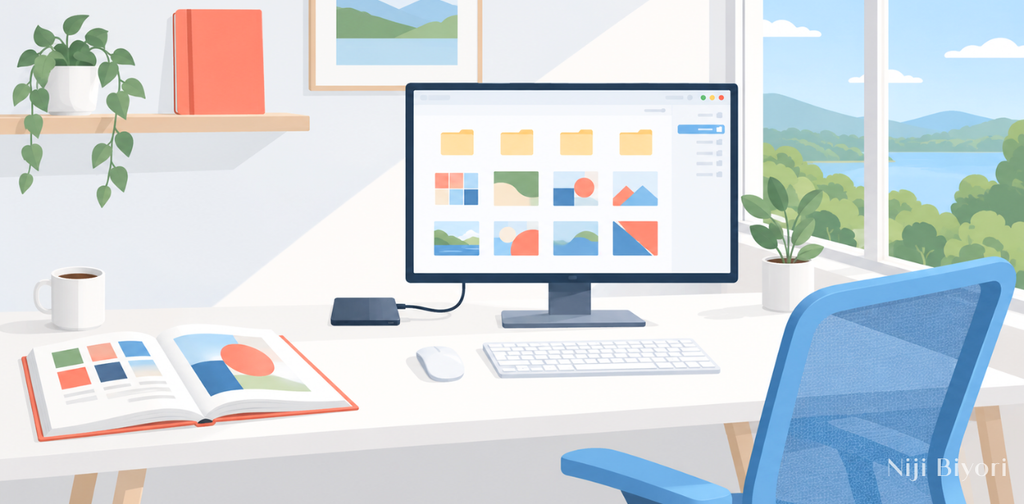
この情報を一時的に置く場所がメモリ(RAM)です。
机が広いと本や資料を同時に広げやすいように、メモリに余裕があると、複数のソフトやデータを扱いやすくなります。
ただし、メモリを増やせばどんな処理も速くなるわけではありません。
画像の加工などには、CPUやGPUと呼ばれる処理を担う部分の性能も関係します。
SSDは、作品やソフトをしまう場所
完成した画像、制作途中のデータ、写真素材などを保存するのがストレージです。
SSDは、その記憶装置の一種。
電源を切っても保存したデータが残ります。
メモリが作業机なら、SSDは収納棚と考えると分かりやすいですね。
机を広くすることと、棚を大きくすることは別の準備です。
「メモリ16GB・SSD512GB」という表示は、二つを足して使えるという意味ではありません。
また、SSDというだけで読み書きの速さが一律に決まるわけでもありません。
メモリ容量は「同時に開くもの」から考えよう
制作ソフト以外に使うものも数えてみる
Photoshopだけを使うつもりでも、実際にはブラウザーで参考画像を探したり、オンライン講座を見たりすることがあります。
Illustratorと行き来するなら、同時に使う情報も増えます。
購入前には「制作ソフト」「教材の動画」「ブラウザー」のように、いつもの作業で開きそうなものを書き出してみましょう。
タブをたくさん開く習慣も、比較するときの手がかりになります。
一枚の画像でも、大きな写真を何枚も重ねて編集すると負担が増えます。
ソフトの名前だけでなく、画像の大きさや重なりの数にも目を向けてみましょう。
16GBと32GB、どう比べればいい?
2026年10月26日に確認したPhotoshopの公式要件では、メモリは最小8GB、推奨16GB以上とされています。
「最小」は、いつでも快適に使えることを約束する数字ではありません。
静止画のバナーやイラストを学ぶためにパソコンを新しく買うなら、まず16GBの構成を比較の出発点にできます☝️📍。
大きな画像や複数の制作ソフトをよく扱う予定なら、32GBなど余裕のあるパソコンも候補になります。
これは用途から考える本記事のあくまでも目安です。
デザイン初心者さん全員に同じ容量が必要なわけではないので、公式要件と予算、自分の制作内容を合わせて考えましょう🤗。
SSD容量は「何を、どのくらい残すか」で考えよう
完成画像より、制作途中のデータが大きいことも
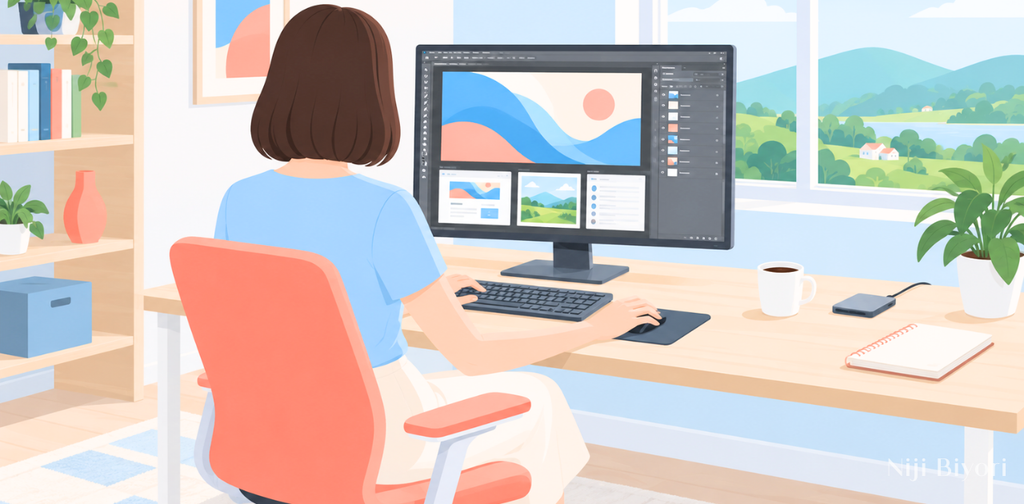
SNSに載せる完成画像が小さくても、その元になる制作データは大きい場合があります。
写真や文字などを別々に重ねたまま保存すると、あとから直しやすい一方で、保存場所も使います。
さらに、元の写真、色違い、修正前のデータ、教材の練習ファイルも残すなら、少しずつ量が増えます📦。
「一作品だけなら入る」より、数か月分の制作を続けた場面を想像してみるとよいですね。
すでにパソコンを使っている方は、制作フォルダーの容量を一度見てみましょう。
作品数だけで推測するより、自分のデータがどのくらい場所を使うかが分かります🔎✨。
512GBと1TBは、保存の仕方も含めて比べる
新しくパソコンを買うときは、SSD512GBを比較の出発点にし、写真素材や制作データを本体に多く保存したいなら1TBも候補にできます。
1TBは、おおよそ1,000GBです。
 ニジ
ただし、表示される総容量すべてを作品用に使えるわけではありません⚠️。
OSやソフトも場所を使い、容量の表示方法による違いもあります。
Photoshopでは、一時的な作業データを置く「仮想記憶ディスク」にも保存先を使います✅。
作品が入るだけで十分と考えず、使うバージョンの公式要件を見ながら、空き容量を残しておきましょう😌。
どちらを増やすか迷ったら、困りごとを分けてみよう
動きが重いときは、メモリだけが原因とは限らない
複数のソフトを開くと切り替えが遅い、画像をいくつも開くと待ち時間が増える。
そんなときは、メモリ不足が関係している可能性があります。
まず使っていないソフトやブラウザーのタブを閉じ、同じ作業で変化があるか見てみましょう。
ただし、遅さにはCPU、保存先の空き容量、ソフトの状態なども関係するため、症状だけで原因は決められません。
SSDの容量を増やしても、物理的なメモリが増えるわけではありません。
買い替え前に「どんな作業で困るか」を言葉にしておくと、相談もしやすくなります。
保存場所が足りないなら、SSDと保存方法を見直す
新しい作品を保存できない、素材を入れる場所が残り少ない。
こうした困りごとでは、ストレージの空き容量を先に確かめたいところです✅。
不要なダウンロードファイルや重複データを整理し、残す作品を外付けSSDへ移す方法もあります。
削除や移動をする前には、大切な元データかどうかを確認してくださいね🙂。
クラウドも保存先の候補ですが、同期の設定によっては本体にもデータを残します。
「クラウドに入れたから本体は空く」とは限らない点も覚えておくと安心です。
購入時は、変更できる項目と総額を確認しよう
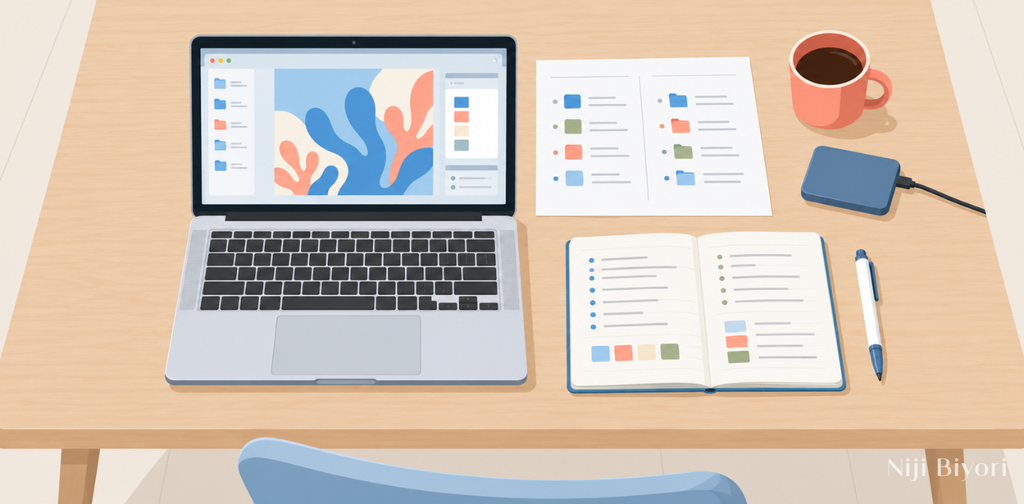
メモリは、あとから増やせるかも大切
予算内で迷うときは、必要なSSD容量を確保したうえで、メモリをあとから増やせる機種か見てみましょう。
購入後の増設ができない機種もあります。
メモリが不足しそうで、あとから変更できないなら、購入時の容量をよく考えたいですね。
ニジ一方、保存データの増加には外付けSSDを使う選択肢もあります。
ただし、本体の空き容量が不要になるわけではありません⚠️。
どちらも最低限でよいと決めず、「同時作業の量」「本体に残すデータ」「あとから変更できるか」の三つを並べると、優先順位が付けやすくなります🍀。
同じ条件で、候補を二、三台に絞る
商品ページでは、メモリ16GB・SSD512GBなど、同じ構成にそろえて価格を比べましょう。
商品名が同じでも、選択する構成で金額が変わることがあります。
外付けSSDを足す予定なら、その費用や接続端子も含めて考えます。
最後に、メモリとSSD以外のCPU・GPU・OSも、使うソフトの公式条件と照らし合わせてください。
容量の二つの数字だけでパソコン全体の使いやすさを判断しないことも大切です😊
メモリとSSDの容量で比較する、デザイン用ノートパソコン3選
「メモリとSSDの違いは分かったけれど、自分にはどのくらい必要なの?」と迷ったときは、実際のパソコンで容量を比べてみませんか😊
一作品ずつ練習するのか、複数のソフトを開いて制作するのか。
写真や教材をどのくらい保存したいのかによっても、選びたい構成は変わります。
ここでは、使い方の異なる3つの候補のパソコンをご紹介します。
ASUS Vivobook 16|メモリ16GB・SSD512GBから制作を始めたい初心者さんに
まずはバナーやブログ用画像を一枚ずつ作りながら、デザインソフトに慣れていきたい。
そんなデザイン初心者さんの比較候補になるのが、ASUS Vivobook 16です💻
紹介モデルは、Core Ultra 5 225H・メモリ16GB・SSD512GBを搭載。
画面は16型・1920×1200の非光沢液晶で、グラフィックスはCPU内蔵タイプです。
メモリ16GBは、制作ソフトで一作品ずつ練習する使い方を考えるときの目安になります。
ただし、大きな写真や多数のレイヤーを扱ったり、ソフトをいくつも同時に開いたりする場合は、必要な空き容量も変わります。
SSD512GBには、ソフトや作品に加えて、写真素材や教材も保存します。
「完成した画像だけなら小さい」と思っていても、編集途中のデータやダウンロードした素材が少しずつ増えることを考えておきましょう。
作業中に使うメモリと、保存に使うSSDを分けて考えながら、最初の一台を選びたい方に向いています。
自宅の大きめの画面で練習を始め、データを整理しながら使いたい初心者さんにおすすめの候補です。

Lenovo IdeaPad Slim 5 Gen 10|容量に加えて、画面の見やすさも比べたい初心者さんに
メモリとSSDの容量が同じでも、パソコンの使い方まで同じになるとは限りません。
イラストの線や文字の配置を丁寧に調整したい方は、画面の違いにも目を向けてみましょう😊
Lenovo IdeaPad Slim 5 Gen 10の紹介モデルは、Ryzen 5 8645HS・メモリ16GB・SSD512GBを搭載しています。
画面は16型・2.8Kの有機EL(OLED)で、CPU内蔵のRadeon 760Mグラフィックスを採用しています。
ASUSの紹介モデルとメモリ・SSD容量は同じですが、こちらは大きく精細な画面も比較ポイントです📍。
たとえば、Illustratorで文字と図形の間隔を整えたり、作品全体を見てから細部を拡大して直したりする制作の候補になります。
ただし、画面の解像度が高いことと、大きな制作データを扱う余裕は別の話です。
複数のソフトを同時に使う予定があるなら、画面だけで決めず、メモリ32GBのモデルとも比べてみてください🤗。
また、紹介モデルは光沢画面なので、窓や照明の映り込みも確認したいところです。
メモリ16GB・SSD512GBを候補にしながら、イラストやレイアウトを確認する画面にもこだわりたい初心者さんに向いています。
HP OmniBook 7 Aero 13|メモリ32GB・SSD1TBで今後の制作にも備えたい初心者さんに
「PhotoshopとIllustratorを行き来して作りたい」
「教材や写真素材も、ある程度パソコンに保存しておきたい」
そんな使い方を考えている方は、メモリとSSDの両方に余裕を持たせた構成も比べてみましょう🍀
今回紹介するHP OmniBook 7 Aero 13は、Ryzen AI 7 350・メモリ32GB・SSD1TBを搭載したモデルです。
画面は13.3型のIPS液晶で、Windows 11 Homeを搭載しています。
メモリ32GBは、複数のソフトや制作データを開く使い方で、16GBより余裕を持たせる選択です⭕️。
一方、SSD1TBは、写真素材や編集用データなどを保存する場所を広く確保できます。
ここで覚えておきたいのは、SSDを増やしてもメモリの代わりにはならないということ。
作業の空き容量を考えるならメモリ、保存する量を考えるならSSD、と分けて見ると選びやすくなります☝️❇️。
このモデルのメモリはオンボード搭載です。
購入後の増設を前提にせず、必要な容量を購入時に選びましょう💻❣️。
画面は小さめなので、自宅では外部モニターを使う方法もあります💫。
複数ソフトでの制作や、今後増えていく素材・作品の保存まで考えて選びたい初心者さんにおすすめの候補です。

まとめ|作業の広さと、保存する広さを分けて選ぼう
メモリは作業中の情報を広げる場所、SSDは作品やソフトを保存する場所。
同じ容量の数字でも、役割が違うと分かると、比較するポイントが見えてきます。
まずはノートに「同時に開きたいもの」と「本体に残したいデータ」を分けて書いてみませんか🤗。
数字を大きくすることだけを目標にせず、自分の制作と暮らしに合う組み合わせを選んでいきましょう🌸