こんにちは、Niji Biyoriです🌸
 ニジ
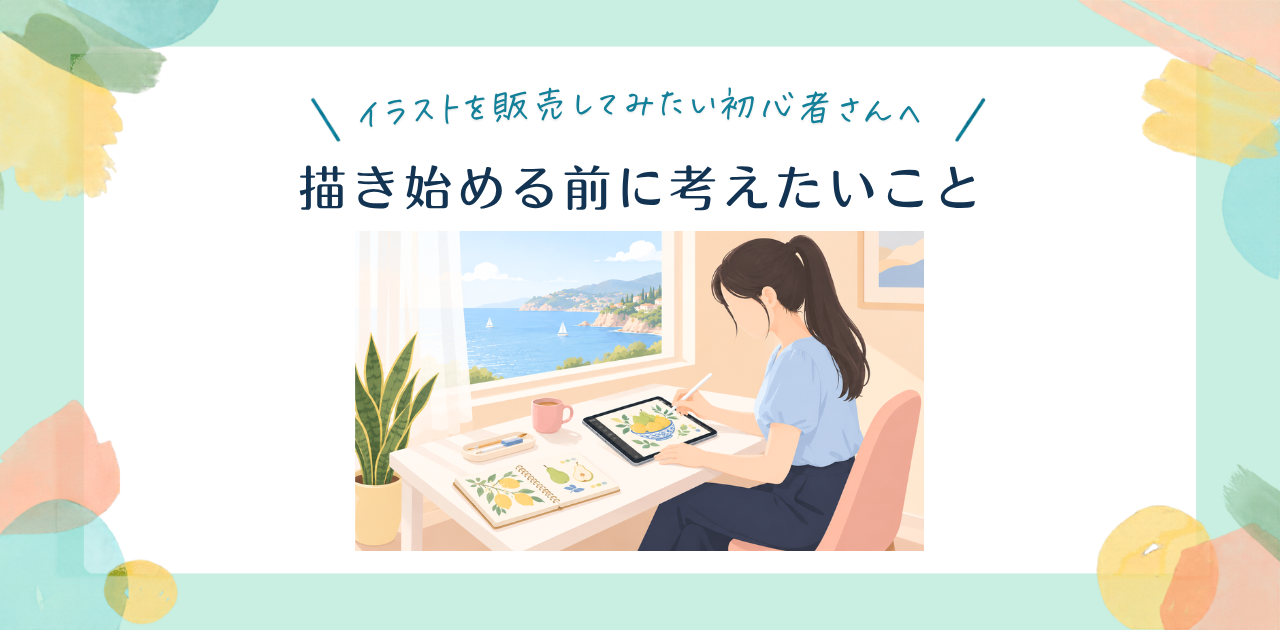
「好きで描いているイラストを、販売してみたいな」
「でも、何を準備すればいいの?道具も買いそろえないと難しい?」
作品を仕事につなげたいと思ったとき、描くこと以外にもわからないことが出てきますよね。
たとえば、タブレットで一枚描き終えても、「このまま販売できるのかな」と手が止まるかもしれません。
そんなときは、絵を増やす前に、使ってもらう場面と販売先を少し考えてみませんか😊。
今回は、イラスト販売が初めての方に向けて、作品の用途、販売先、必要な道具、データの形式、権利確認を、準備しやすい順番でお話しします📘。
まずは「何に使ってもらう絵か」を考えてみよう

素材・グッズ・依頼制作で準備は変わる
イラストの販売には、いくつかの形があります。
ブログやチラシに使う素材として出品する方法、ポストカードなどのグッズにする方法、依頼を受けて描く方法などです。
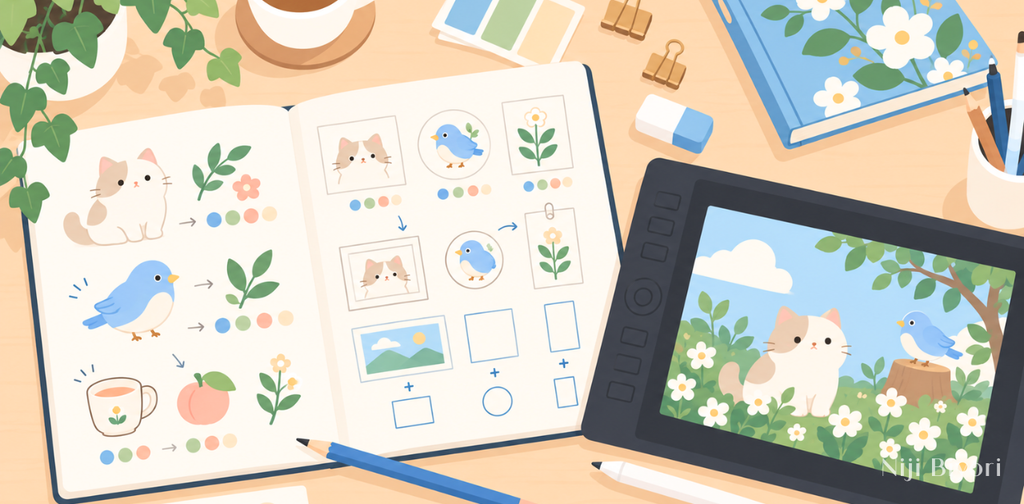
同じ花のイラストでも、文章の横に添える小さな素材なのか、一枚で飾るカードなのかで、合う構図や仕上げ方が変わります。
 ニジ
最初に決めたいのは、立派な作品を作ることより
「何として届けたいか」。
ここが見えると、必要な準備も絞りやすくなります。
全部に挑戦しようとせず、「まずはイラスト素材を一枚出品したい」など、試してみたい形を一つ選んでみましょう☝️。
使う人と使う場所を一つ思い浮かべる
「誰に使ってほしいか」と聞かれると、難しく感じるかもしれませんね。
料理の記事を書く人に野菜のイラストを使ってもらう。
お店のお知らせに、季節の小物のイメージのイラストを添えてもらう。
こんな身近な場面からで大丈夫です。
使う場面が浮かぶと、「文字を置ける余白を作ろう」「小さくても形がわかるようにしよう」と、描くときの判断につながります。
描きたいものが先にある場合も、その絵が役立ちそうな場面を一つメモしてみるとよいですね🍀。
販売先を決めて、作品の条件を調べよう

素材サイトと自分のショップは役割が違う
ストックイラストの素材サイトでは、登録した作品を、必要な人に検索して見つけてもらいます🖥️。
販売前に審査があるサイトもあります。
一方、自分のショップでデータやグッズを販売する場合は、商品説明や販売条件を自分で整える場面が増えます。
グッズ販売なら、印刷や発送を誰が担当するかも考えることになります。
「どこが一番売れる?」だけで選ぶより、自分が届けたい形と、続けられそうな方法が合うかを見てみましょう😊。
最初は一つの販売先について、出品者向けの公式ガイドを読むところから始めると、情報を追いやすくなります🌐🔎。
描く前にサイズとファイル形式をメモする
一枚仕上げたあとで、必要なサイズが足りないとわかると、作り直すこともあります😰。
先に販売先の条件を見ておくと、こうした手戻りを減らせます💫。
確認したいのは、画像の縦横サイズ、受け付けるファイル形式、容量、背景の扱いなどです。
印刷物なら、印刷範囲や端の余白にも目を向けます。
たとえばPIXTAでは、イラストのJPEG・ベクター・PNGについて、それぞれの登録条件が案内されています。
「販売先・使う場面・必要なサイズ・形式」を一枚のメモにしておくと、制作中にも見返しやすいですよ📝。
形式名だけで判断せず、公式の写真・イラスト素材ガイドラインと、該当する形式の説明を合わせて確認しましょう。
必要な道具は、描き方に合わせて選ぼう
パソコンでもタブレットでも始め方は色々
デジタルで描く場合は、パソコンと描画ソフト、必要に応じてペンタブレットを使う方法があります。
画面に直接描けるタブレットと、対応するペンを使う方法もあります。
紙に描くのが好きなら、紙と画材で制作し、スキャナーなどで画像データにする方法も考えられます🗂️。
その場合は、取り込んだ画像の傾きや汚れ、色の見え方を整える作業も必要です。
道具をすべてそろえてからでなくても、今ある環境でどこまでできるかを確かめることはできます。
 ニジ
購入する前に、使いたいソフトが手元の端末に対応しているか、
必要な形式で保存できるかを見ておきましょう。
ソフトは「描きたい絵」と「渡す形」で考える
ソフト名がたくさん並ぶと、どれも使えるようにならないといけない気がしますよね💦。
でも、最初から複数を覚える必要はありません。
たとえば、線や図形を組み合わせて形を整えたいときはIllustrator、筆で描くように制作したいときはProcreateやPhotoshopなどが候補になります。
ただし、使える端末や書き出せる形式はソフトによって異なります⚠️。
慣れたソフトがあるなら、まず必要なデータを作れるか試してみると、選びやすくなります。
料金だけでなく、操作のしやすさや保存方法も大切です⭕️。
いきなり本番の作品を描かず、小さなモチーフを一つ描いて書き出してみるのもよいですね😌。
販売用のデータと、素材の利用条件を確かめよう
JPEG・PNG・ベクターの違いを知っておく
ファイル形式は、作品の「渡し方」と考えるとわかりやすくなります。
ストックイラストを投稿するときは、作品をどの形式で保存するかも確認しておきたいポイントです。
- JPEG(ジェイペグ)
-
JPEGは、写真や背景を含むイラストの保存によく使われる画像形式です。
ファイルサイズを小さくしやすい一方、背景を透明にすることはできません。
人物と部屋を一緒に描いたイラストや、背景まで完成している作品に向いています。
なお、保存を繰り返すと画質が少しずつ劣化することがあります。 - PNG(ピング)
-
PNGは、背景を透明にして保存できる画像形式です。
たとえば、人物や文房具だけを切り抜いたような素材なら、使う人が好きな背景の上に重ねられます。
保存による画質の劣化が起こりにくい一方、JPEGよりファイルサイズが大きくなることがあります。 - ベクターデータ
-
ベクターデータは、線や図形の形を数値で記録したデータです。
大きく拡大しても輪郭がなめらかなままなので、アイコンやロゴ風のイラストなどに向いています。
色や形を編集できる場合もあり、代表的な形式にはAI・EPS・SVGなどがあります。
販売先によって、対応する形式や作成条件が決まっています。
どの形式が優れているかではなく、購入者の使い方と販売先の条件に合う形を選びましょう❇️。
提出用とは別に、あとから修正できる制作途中のデータも残しておくと便利です🤗。
フォントや写真は「販売素材に使えるか」まで見る
自分で描いた絵でも、文字に使ったフォントや、組み合わせた写真・素材には、それぞれ利用条件があります。
「無料で使える」「商用利用できる」という案内だけで、素材としての販売まで可能と決めつけないようにしたいですね。
完成した広告に使うことと、購入者が使う素材に組み込んで販売することでは、扱いが異なる場合があります。
既存のキャラクターやロゴ、他の人の作品を写した絵も、自己判断で出品しないことが大切です⚠️。
使った素材と確認先を、作品ごとにメモしておくと見返しやすくなります✅。
PIXTAも、使用するフォントについて、ストック素材として販売できるかを権利者の規約で確かめるよう案内しています。
迷ったら、フリー素材・フォントに関する公式FAQなども参考にしてください。
まとめ|最初の一枚は、準備を試すつもりで
 ニジ
イラスト販売の準備は、用途を考える、販売先の条件を調べる、
ソフトなどの道具と形式を選ぶ、使う素材の権利を確かめる、
という順番で進めると整理しやすくなります。
描く前に全部を完璧に覚えなくても大丈夫です。
まず一枚を作り、指定の形で保存できるかまで試すことで、次に調べたいことも見えてきます。
今ある道具で作れそうなものを一つ選び、「誰がどこで使う絵にするか」を書いてみませんか😌。
そのメモと販売先のガイドを並べて、小さく準備を始めてみましょう💻。
好きで描く時間を大切にしながら、誰かに届ける形も少しずつ探していけるとよいですね🌿