こんにちは、Niji Biyoriです🌸
 ニジ
「ストックイラストを出品したいけれど、販売先はどこにしよう?」
「PIXTA、Adobe Stock、Shutterstock……名前は知っていても、違いがわからない」
作品を販売してみたいと思ったとき、最初に迷いやすいのがサイト選びですよね。
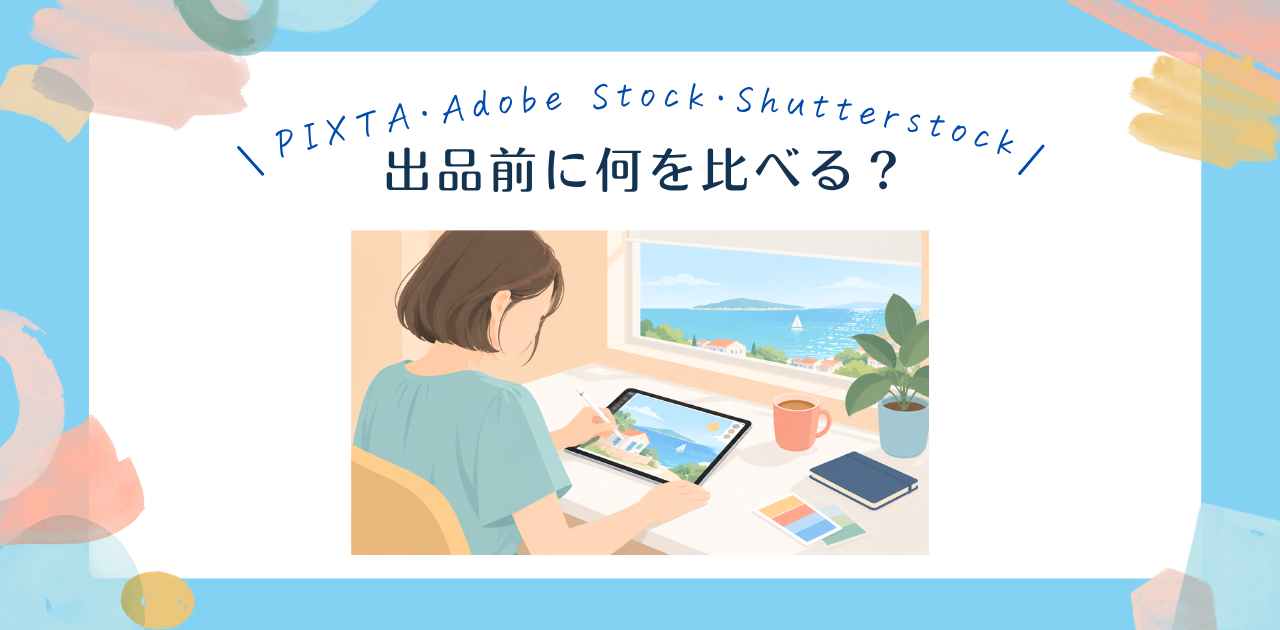
たとえば、タブレットで描いた花のイラストを出品するとします。
背景を透明にして使ってもらいたい場合と、背景付きの一枚絵にする場合では、確認する投稿条件も変わります。
そこで今回は、代表的な3つのストックイラストサイトを、投稿形式・審査・管理方法から比べてみましょう。
2026年10月24日に確認した各社の公式情報をもとに、通常のイラスト投稿について整理します。
条件は変わるため、出品時にはリンク先の最新案内も確かめてくださいね😊🌿。
販売先は「今の描き方で準備できるか」から考えよう

売れやすさの評判だけで決めなくても大丈夫
「初心者におすすめ」「よく売れる」といった感想を見かけると、気になりますよね❗️。
ただ、売れ方は作品の内容や点数、購入者の需要などによって変わります。
誰かの体験が、そのまま自分にも当てはまるとは限りません。
まず比べたいのは、今の道具で投稿用データを作れるか、登録作業を続けられそうかというところです。
同じ作品を出す場合でも、必要なデータの形式やタグなどの入力項目を整える時間があります⏰。
絵を描く時間と合わせて考えると、自分に合うはじめ方を選びやすくなりますね。
JPEG・透過PNG・ベクターを分けて見る
JPEGは背景を透明にできない画像
PNGは背景を透明にした画像
ベクターは線や形の情報で描かれ、拡大縮小しても輪郭を保ちやすいデータを指します。
「イラストを投稿できる」という案内だけでは、どの形式でも受け付けられるとは限りません。
たとえば、Procreateで描いた画像をJPEGに書き出すことと、編集できるEPSのベクターデータを作ることは別の作業です⚠️。
拡張子だけ変えればよいわけではないので、普段の制作方法と投稿条件を照らし合わせてみましょう😣。
3つのサイトで、投稿形式はどう違う?
比較表で、用意するデータの違いを見てみよう
下の表は、出品前に押さえたい入口の比較です。サイズや容量などの細かな条件は、形式別の公式ガイドで確認します。
| サイト | 画像・ベクターの投稿形式 | 出品前に見るところ |
|---|---|---|
| PIXTA | JPEG、EPS、PNG | EPS・PNGはJPEGと組み合わせる条件を確認 |
| Adobe Stock | JPEG、透過PNG、AI・EPS・SVGのベクター | 画像・PNG・ベクターの形式別要件を確認 |
| Shutterstock | JPEG・TIFF、EPSのベクター | TIFFのアップロード方法、EPSの互換性などを確認 |
 ニジ
「背景が透明な花の素材を出したい」ならPNGの条件、「線や色を編集できる形で出したい」ならベクターの条件を読む、というように分けると探しやすくなります。
すべての形式を一度にそろえる必要はありません。
まずは、自分が作れるデータに対応する投稿方法から調べてみましょう。
投稿条件の確認先:PIXTAのEPS・PNGガイド/Adobe Stockのアップロードガイド/Shutterstockのイラスト投稿・ベクター投稿
形式が同じでも、登録の仕方はそろっていない
🟢 PIXTAでは、EPS・PNGだけでの販売は行わず、JPEGとの組み合わせが前提です🗂️。
追加ファイルは、JPEGと内容が一致しているかにも目を向けます。
🔴 Adobe Stockのベクター投稿では、AI・EPS・SVGが案内されています。
 ニジ
ここでいうAIは、Illustratorのファイル形式の名前です。
画像生成AIのこととは区別してくださいね。
🟡 Shutterstockのベクターは、Illustrator 8または10と互換性のあるEPSなどの条件があります。
「EPSで保存したから、どこでも同じように出せる」と考えず、書き出し設定まで見ておくことが大切です✅。
審査は「早い・遅い」より、確認項目を比べよう

アップロードだけで販売開始とは限らない
3つのサイトとも、作品を送信して審査を受ける流れがあります。
ファイルを置くだけで完了せず、タイトルやキーワードなどを入力し、審査への申請まで進めます。
品質や権利、登録情報などを整えることが必要ですが、具体的な基準や結果はサイトごとに異なります。
一つで承認された作品が、別のサイトでも必ず承認されるとは限りません。
審査日数は、混雑や作品の種類によって変わるため、この記事では固定の日数で順位を付けません。
自分の投稿形式の審査基準と、結果の確認場所を知ることを先にしてみましょう🤗。
不承認の理由を、作品ごとに残しておく
審査に通らなかったときは、すぐに描き直す前に理由を読んでみます💻。
データの問題なのか、タイトルやキーワードなのかで、直す場所は違います。
PIXTAのタグは、審査中を除き、マイページの作品一覧から追加・修正できると案内されています。
Shutterstockでは、承認待ちや最近審査された作品をポートフォリオ画面で確認します。
どちらも、投稿して終わりではないので、販売までの審査の内容を把握しておくことが大切です📍。
作品名、申請日、結果、直した箇所をメモしておくと、次の制作に生かしやすくなります。
詳しくは、PIXTAの投稿手順も参考にしてください。
描く時間と合わせて、登録・管理のしやすさも見る

タイトルとキーワードの入力ルールを確かめる
購入者に見つけてもらうためには、作品の内容を言葉にする作業もあります。
 ニジ
PIXTAではタグ付け、Adobe StockやShutterstockではキーワードなどの案内を読み、使う言語や個数、入力欄の違いを見ておきましょう。
Adobe Stockは、重要なキーワードを先頭の10個以内に置くこと、タイトルとキーワードをアカウントの言語設定に合わせることを案内しています。
一方、Shutterstockは7〜50個のキーワードと、少なくとも一つのカテゴリーが必要です。
コピーして一括で済ませる前に、それぞれの入力条件に合わせて整えたいですね😌。
自動で出てくる候補も、描いていないものや関係のない言葉は外し、作品に合う内容を選びます。
Adobe:公式のタイトル・キーワードのヒントで確認できます。
作品の点数が増えたときの管理まで想像する
数枚なら覚えていても、作品が増えると「これはどこに投稿したかな?」と迷うことがあります。
Adobe StockとShutterstockには、説明やキーワードなどをCSVで扱うための公式案内があります。
CSVは、表のデータをまとめて受け渡しするためのファイル形式です。
点数が増えたときに調べる方法として覚えておくとよいでしょう😃。
最初は表計算ソフトやメモに、作品番号、投稿先、申請日、審査結果、販売ページを残すだけでも十分です📖。
制作の元データと、サイトごとの提出用データを分けておくと、修正するときにも探しやすくなります🤗。
複数サイトへの出品を考えるなら、独占販売の設定や契約との関係も必ず確認しましょう⚠️。
報酬の料率だけでなく、受け取り方法や支払い条件も、登録前に見ておきたい項目です👛。
まとめ|まずは一枚を出すつもりで公式ガイドを読もう
PIXTA・Adobe Stock・Shutterstockを比べるときは、投稿できる形式、審査の流れ、タイトルやキーワードの入力、投稿後の管理方法を順番に見ると整理しやすくなります。
最初から3つすべてに登録し、同じペースで出品しようとしなくても大丈夫です。
まず一枚、今の道具で用意できる作品を選び、必要な作業を書き出してみませんか。
「JPEGを用意する」
「透過部分を確認する」
「タイトルを考える」
作業が具体的になると、販売先との相性も少し見えてきます🌷。
自分が無理なく続けられる手順を、ひとつずつ確かめていきましょう🙂🌸