※ このサイトはアフィリエイト広告(Amazonアソシエイト含む)を掲載しています。
こんにちは、Niji Biyoriです🌸
 ニジ
「PhotoshopとIllustratorを使いたいけれど、どこまでの性能が必要なの?」
「練習用なら、手頃なパソコンでも大丈夫かな……?」
作品づくりを始めようと商品ページを開いたものの、選択肢が多くて迷ってしまうことはありませんか。
家でバナーやイラストを作りたいデザイン初心者さんにとって、最初の一台は悩みますよね。
今回は、数字の意味から一歩進んで、作りたい作品とパソコンの性能を結びつけてみましょう😊。
大切なのは、一番高い機種を選ぶことより、自分の制作に合う作品のイメージを考えることです🌷。
最初に作ってみたい作品を思い浮かべよう
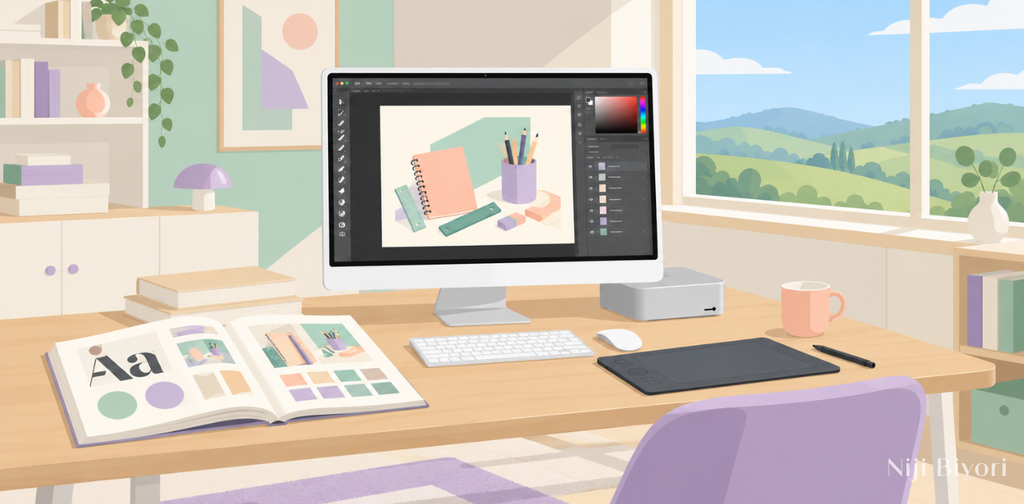
写真入りのバナーと、図形のイラスト
たとえば、カフェの写真に文字を重ねたバナーをPhotoshopで作る場面。
写真、背景、文字などを別々に重ねて編集します。
この重なりを「レイヤー」と呼び、数や画像の大きさによって扱うデータが増えていきます。
一方、Illustratorで図形を組み合わせたイラストを作るときは、線や形の情報を扱います。
こちらも、細かな線や効果、配置する写真が多くなるほど処理が重くなります😨。
「Photoshopだから必ず重い」
「Illustratorなら軽い」
と決めず、どんなデータをどのくらい使うかから考えてみましょう☝️。
一枚の練習と、複数のデザインを並べる制作
最初は小さなバナー一枚でも、慣れると色違いを並べたり、チラシの表裏を同時に作ったりしたくなるかもしれません。
Illustratorでは、複数の制作面を「アートボード」として一つのファイルに並べられます😊。
ただし、枚数だけで負担は決まりません。
一枚ごとの大きさ、写真や図形の量も関係します。
まず「今作りたいもの」と「次に試したいもの」を一つずつ書くと、必要な性能を考える範囲が見えてきます🍀。
作品に合わせて、メモリと保存容量を比べよう
バナー制作の学び始めは、16GBを比較の出発点に
制作ソフトと教材の動画を開き、ブラウザーで参考サイトを見る。
自宅で学ぶときは、一つのソフトだけを使うとは限りません。
作業中の情報を置くメモリにも目を向けたいところです🔎。
最小条件を満たすことと、複数の道具を開いて快適に使えることは分けて考えましょう。
新しくパソコンを買うなら、まずメモリ16GBの構成を比較してみると整理しやすくなります。
今あるパソコンでデザインをはじめたい方は、対応条件を確かめ、小さな練習データで動きを見てもよいですね😃。
大きな写真や複数ファイルを扱うなら、余裕も候補に
写真をたくさん重ねる、複数の作品を同時に開く、両方のソフトを行き来する。
こうした使い方なら、メモリ32GBなどの構成も比較候補になります。
これは制作内容に応じた本記事の目安で、すべての人に32GBが必要という意味ではありません。
 ニジ
予算との兼ね合いを見ながら、使う予定のデータ量に合わせましょう。
保存先のSSDは512GBを比較の出発点にし、写真素材や練習ファイルを本体に多く残すなら1TBも候補にしてもいいかもしれませんね。
ソフトやOSも場所を使うので、表示される総容量すべてを作品の保存に使えるわけではありません⚠️。
CPUとGPUは、正式な仕様まで見てみよう
CPUは、シリーズ名だけで判断しない
画像に効果をかけたり、完成データを書き出したりするときには、CPUの処理性能が関係します❇️。
ただ、「Core」「Ryzen」といった名前や、その後ろの数字だけで速さを比べるのは難しいものです💦。
同じシリーズでも、世代や正式な型番、ノートPC向けかどうかなどで違いがあります。
商品紹介を読むときは、CPUの正式な型番と、想定している制作内容を一緒に見てみましょう。
中古品も候補にするなら、価格だけでなく、現在使うソフトのCPU・OSの条件に対応しているかまで確かめたいですね😌。
GPUは「高いものを追加すれば安心」と考えなくて大丈夫
GPUは、画像の表示や一部の処理を支える部分です。
PhotoshopとIllustratorには、それぞれ対応条件があります。
WindowsとMacでも確認する内容が違います。
「Webデザインだから不要」
「専用の高価なGPUが必須」
と一括りにせず、公式要件と使いたい機能を照らし合わせましょう👏。
画面の解像度によって条件が変わる場合もあります。
CPU・メモリ・SSDの数字を見たあとに、グラフィック関連の欄も一緒にのぞく。
この順番にすると、確認漏れを減らせます。
パソコン本体は、家で使う場面から選ぼう
ノートPCと据え置きPC、どちらが自分の暮らしに合う?
ダイニングで学び、使い終わったら片づけたいならノートPCが候補になります。
机に置いたまま使うなら、デスクトップPCと大きなモニターを組み合わせる方法もあります🌷。
たとえばAppleのMac miniは、小型のPCを比較したいときの候補です。
公式の仕様ページで選べるメモリやSSD、接続端子を確認し、モニターやキーボードなども含めた費用で考えてみましょう。
WindowsのノートPCを選ぶ場合も、同じ製品シリーズの中で構成が違うことがあります。
紹介記事の機種名が一致していても、購入画面で選んだメモリやSSDまで確かめると安心です😊。
画面の広さと、周辺機器のつなぎやすさも大切
ツールやレイヤーのパネルを開くと、作品を表示する場所が狭く感じられることがあります。
画面サイズだけでなく、文字やパネルの見やすさも考えたいですね🤔。
外部モニターやペンタブレットを使う予定があれば、端子の種類や接続方法も必ず見ておきましょう。
本体は手頃でも、変換アダプターや周辺機器を足すと予算が変わります👛。
メモリやSSDを購入後に増やせるかも機種によって違います。
「足りなくなったら増やそう」と考える前に、メーカーの仕様を確認しておきましょう😊
教材や素材を使う未来も、想像してみよう
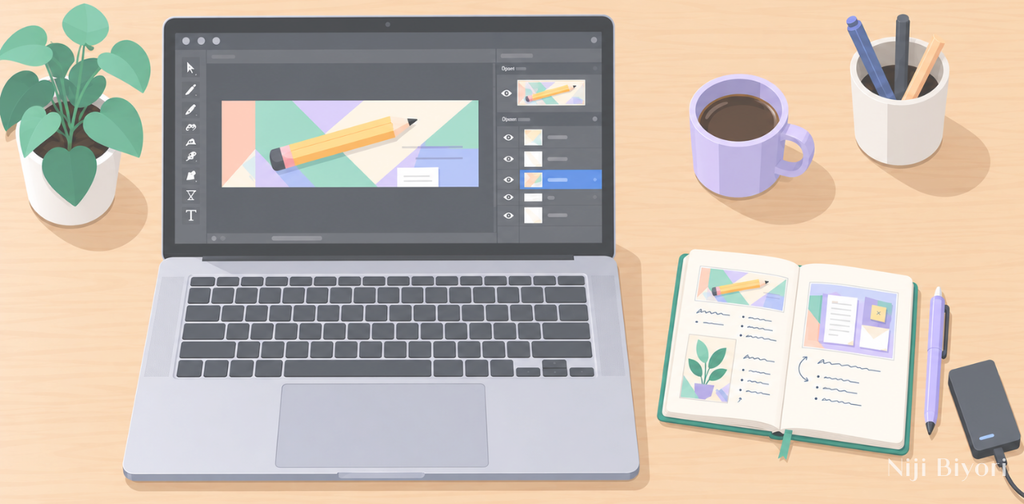
練習ファイルを開きながら学ぶ場面
制作教材を使うときは、解説動画を見ながらサンプルデータを開くことがあります。
操作をマネして、文字や写真を変えてみる。
そんな学び方も思い浮かべてみませんか。
教材が対応するソフトのバージョンや、練習データの形式を確かめておくと、PC選びともつながります。
素材を使う場合は、利用できる範囲やフォントの条件も合わせて見ておきたいですね👀。
ただし、将来のすべての制作に備えて、最初から上位機種を選ぶ必要はありません。
今の目標に、次に試したいことを一つ足すくらいから考えてみましょう🖥️。
購入候補は、同じ構成で二、三台に絞る
候補が増えて迷ったら、CPUの型番、メモリ、SSD、画面、保証を同じ順にメモしてみてください。
その横に「バナー中心」「イラストと写真編集」など、自分の用途を書き添えます📝。
ニジ公式要件のうち、OS・CPU・メモリ・GPU・空き容量が合うかを確認してから、価格と使い方の相性を比べましょう。
Photoshopでは一時的な作業データにも保存先を使うため、空き容量には余裕を残すことが大切です。
商品紹介は候補を見つける入口にして、最後はメーカーの仕様とAdobeの公式ページを確認してくださいね。
二つを並べると、自分で選ぶための判断材料がそろいます🤗。
デザイン初心者さん向けおすすめのノートパソコン
🔵 Photoshopでバナーを作りたい
🟠 Illustratorでイラストやチラシを作ってみたい
作りたいものが見えてきたら、パソコンも、その制作に合う条件から比べてみましょう😊
ここでは、メモリ16GB・SSD512GBを搭載したWindowsノートパソコンを3つご紹介します。
大きな画面で作業したいのか、持ち運んで使いたいのかも考えると、自分に合う候補を絞りやすくなります🤗。
なお、高解像度の画像やレイヤーの多い作品を扱ったり、複数のソフトを同時に使用する予定がある方は、メモリ32GBの構成も比較してみてくださいね☝️❇️。
ASUS Vivobook 16|自宅でバナーやブログ用画像の制作を始めたい初心者さんに
Photoshopを開くと、作品のまわりにはレイヤーや文字、色を設定するパネルが並びます。
「操作する場所が多くて、作っている画像が小さくなってしまいそう」と感じる方は、画面の広さにも注目してみませんか💻❓
ASUS Vivobook 16の紹介モデルは、Core Ultra 5 225H・メモリ16GB・SSD512GBを搭載しています。
画面は16型・1920×1200の非光沢液晶で、グラフィックスはCPU内蔵タイプです。
たとえば、Photoshopで写真に文字を重ねてカフェのバナーを作ったり、Illustratorで図形を組み合わせてブログ用のイラストを描いたり。
こうした一作品ずつの練習を、自宅の机で進めたい方の候補になります。
SSD512GBには、ソフトだけでなく、教材や写真素材、制作途中のデータも保存します。
完成した画像と編集用データを分けて整理し、空き容量を残しながら使うことも大切です💡。
本体は約1.91kgなので、毎日持ち歩く予定がある方は重さも比べてみましょう。
自宅を中心に、大きめの画面でPhotoshop・Illustratorの基本操作を学びたい初心者さんに向いているモデルです。

Lenovo IdeaPad Slim 5 Gen 10|イラストやレイアウトを細かく整えたい初心者さんに
Illustratorで文字と図形を並べていると、
「この余白はもう少し広い方がいいかな🤔」
「線の太さをそろえたいな🙂」
と、小さな違いに目が向くようになります。
作品全体と細部を行き来しながら整えたい方は、画面の大きさと解像度を比べてみましょう🖥️😊
Lenovo IdeaPad Slim 5 Gen 10の紹介モデルは、Ryzen 5 8645HS・メモリ16GB・SSD512GBを搭載。
画面は16型・2.8Kの有機EL(OLED)で、CPU内蔵のRadeon 760Mグラフィックスを採用しています。
イラストやチラシの配置を考えたり、Photoshopで加工した写真をIllustratorの作品に取り入れたりする使い方の候補になります。
画面の精細さを重視したい方にも、比較してほしい1台です🌟。
ただし、画面が精細でも、複雑なデータを扱える余裕はメモリ容量などによって変わります。
写真を何枚も配置した作品や、複数のアートボードを使う制作では、データが大きくなる点も考えておきましょう。
また、紹介モデルは光沢画面です。
窓や照明が映り込みやすい位置に机がある方は、置き場所も確認してみてください。
大きく精細な画面で、イラストや文字、写真の配置を丁寧に整えたい初心者さんに向いているモデルです。
HP OmniBook 7 Aero 13|制作の練習にも持ち運びにも使いたい初心者さんに
「いつもの机だけでなく、ダイニングでも学習したい📒」
「講座や打ち合わせに持っていきたい💻」
そんな使い方を考えている方は、性能と一緒に持ち運びやすさも確認してみましょう🍀
HP OmniBook 7 Aero 13の紹介モデルは、Ryzen AI 5 340・メモリ16GB・SSD512GBを搭載し、重さは約970g。
グラフィックスはCPU内蔵のRadeon 840Mです。
画面は13.3型・1920×1200の非光沢IPS液晶で、メーカー公称の色域はsRGB 100%。
Web用画像で使われる色の範囲を確認できる点も、バナーやSNS画像を制作する方の比較ポイントになります。
たとえば、自宅でPhotoshopの画像加工を練習し、外出先では作品の修正内容を確認する、といった使い方が考えられます❇️。
ただし、13.3型は操作パネルを多く開くと作業範囲が狭く感じられることもあるため、自宅では外部モニターにつなぐ方法もあります。
メモリはオンボード搭載です。
購入後の増設を前提にせず、将来扱いたい作品のサイズや、ソフトを同時に使う予定も考えて選びましょう😃。
軽さを大切にしながら、Photoshop・Illustratorの練習を続けたい初心者さんに向いているモデルです。
まとめ|作りたい作品が、パソコン選びの道しるべに
Photoshop・Illustrator用のパソコンは、ソフト名だけで必要な性能が一つに決まるものではありません。
画像の大きさや重なり、同時に開くファイルや教材によって、欲しい容量サイズが変わります。
まずは「カフェのバナーを一枚」「図形で小さなイラスト」など、作りたい作品を一つ書いてみましょう☝️。
公式要件を確かめながら、自分の暮らしと予算に合う一台をゆっくり選んでいけると良いですね🌸