※ このサイトはアフィリエイト広告(Amazonアソシエイト含む)を掲載しています。
こんにちは、Niji Biyoriです🌸
 ニジ
「自分のブログを作ってみたいけれど、レンタルサーバーって何?」
「ドメインやWordPressも必要と聞くと、急に難しく感じる……😥」
在宅ワークの学びや作品を発信したいと思って調べ始めたのに、見慣れない言葉で手が止まっていませんか。
デザイン初心者さんにとっては、申し込みより前の「何を用意するの?」が悩みになりますよね。
今回は、サーバー・ドメイン・WordPressの役割を身近なたとえで見ていきます😊。
最初から全部の設定を覚えるより、どこに、何を置いて、どう見てもらうかをつかむところから始めましょう🌱🌟。
レンタルサーバーは、サイトのデータを置く場所
自分のPCに保存した作品との違い
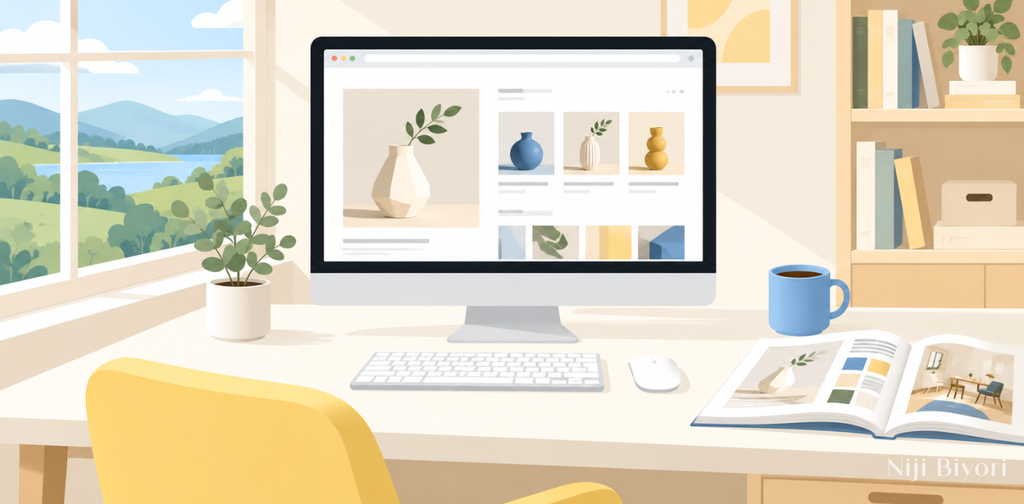
たとえば、パソコンでバナーを作り、フォルダーに保存したとします。
そのままでは、ほかの人がスマートフォンから自由に見られる作品紹介ページにはなりません。
インターネットでサイトを見られるようにするには、記事や画像などのデータを置き、アクセスに応じて届ける仕組みが必要です。
その役割を担うコンピューターが「サーバー」です🌈。
レンタルサーバーは、その機能や保存場所を借りられるサービス。
自宅で専用の機械を動かし続ける代わりに、事業者が用意する環境を使うと考えると、少し身近に感じられませんか☝️❇️。
「土地」のたとえは、役割をつかむ入口
サイトづくりでは、サーバーを土地にたとえることがあります。
記事や写真、作品を並べるための場所、というイメージですね。
ただし、実際には場所を貸すだけではなく、閲覧する人へデータを届ける働きもあります。
 ニジ
「画像を入れる大きな箱」とだけ覚えるより、サイトを公開するための土台と思っておくと理解しやすくなります。
サービスによって、WordPressへの対応、バックアップ、相談できる窓口などが違います。
容量の大きさだけでなく、使い続けるときのサポートも選ぶポイントになります💡。
ドメインとWordPressは、それぞれ何をするの?

ドメインは、サイトへたどり着く住所
サーバーが場所なら、ドメインは住所にたとえられます。
たとえば「example.com」のように、サイトのURLに使われる名前です。
独自ドメインを取得すると、自分で選んだ名前をサイトのアドレスに使えます🤗⭕️。
ただし、希望する名前がすでに使われている場合もあるため、候補をいくつか用意すると考えやすいですね。
ドメインを取得しただけでは、ブログの本文や作品ページはできません。
サーバーと結びつけ、そこにサイトの仕組みやデータを用意していきます💻✨。
WordPressは、記事やページを作って管理する道具
WordPressは、記事を書いたり画像を載せたり、ページを管理したりするためのソフトウェアです。
建物にたとえることもありますが、中の情報を作り替える道具として考えると、使う場面が浮かびます。
サーバーという場所にWordPressを設置し、ドメインという住所から見に来てもらう。
この三つがつながると、役割を分けて考えやすくなります🤗。
この記事で扱うのは、主にWordPress.orgで配布されるソフトを、契約したサーバーに設置する方法です。
WordPress.comという運営サービスもあり、申し込み先や料金の仕組みは同じではありません⚠️。
まずは、どんなページを公開したいですか?
ブログと作品紹介は、小さな一ページから考える
- 学んだことを記事に残したいならブログ
- 自分のバナーやイラストをまとめたいなら作品紹介ページ
どちらも、最初からたくさんのページを作る必要はありません。
 ニジ
たとえば、作品画像を一枚載せて「何のために作ったか」「色や配置で考えたこと」を添えるだけでも、制作の過程を伝えるページになります。
今の段階で公開したい内容を一つ決めると、サービスの比較も進めやすくなります。
画像や作った作品を載せたいのか、文章を定期的に増やしたいのかを書いてみましょう📝。
将来の商品紹介ページも、目的から広げていく
ブログを続ける中で、使った本や道具を紹介したり、オリジナル素材の案内を作ったりすることも考えられます。
WordPressでは、そうした紹介用の固定ページも作れます。
ただし、紹介ページを公開することと、注文や決済を受け付ける仕組みを作ることは別です。
販売まで行う場合は、外部ショップへ案内するのか、サイト内に機能を追加するのかを改めて考えます。
将来の予定を全部詰め込むより、まずはブログと作品紹介を整える。
そのあと必要なページを足していく方法でもよいですね😊🌷。
サービスは、始めやすさと続けやすさで比べよう
WordPressの設置を助ける機能を見る
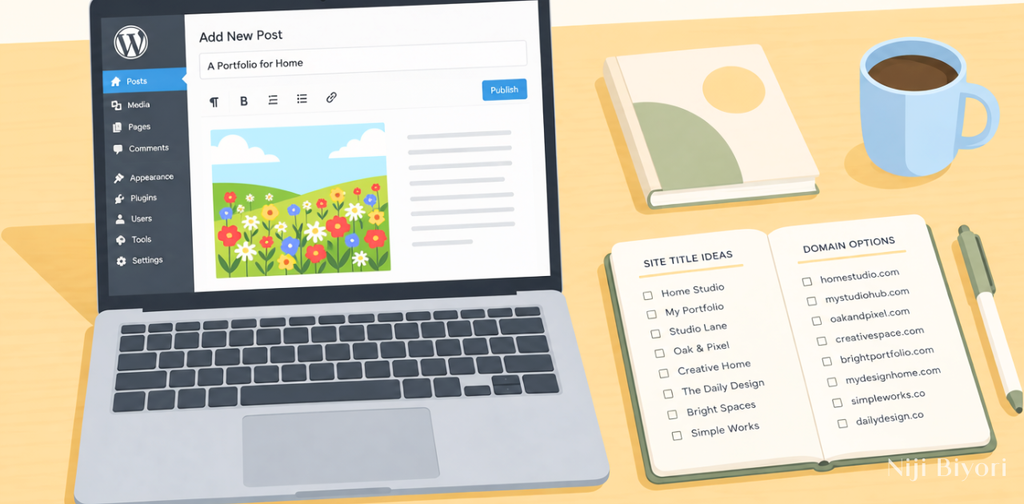
デザイン初心者さんは、WordPressの設置やドメイン設定をまとめて進められる機能があるかを確認してみましょう。
別々の作業を自分で行うより、開設の流れを追いやすくなる場合があります。
たとえばエックスサーバーには、申し込み時にサーバー契約、独自ドメインの取得、WordPressの設置などをまとめて進める「WordPressクイックスタート」の案内があります。
これは選択肢のほんの一例です。
他のレンタルサーバー会社もWordPressを解説しやすいプランのあるので、まずは自分の気になった会社のホームページでプランなどを検討してみてくださいね😊。
通常の申し込みとまとめて開設する方法では条件が異なることもあるため、公式の手順や試用の扱いを確認してから選びましょう。
バックアップとサポートは、使う場面で考える
記事を編集中に書いた記事が消えてしまった😨
設定を変えたらレイアウトの表示が崩れた💦
そんなときに備え、バックアップの有無だけでなく、保存される範囲や期間、戻す手順と費用も見ておきたいところです。
サポートも「あり」という表示だけでなく、メールや電話などの問い合わせ方法、受付時間、自分で調べられるマニュアルを比べてみてください💫。
また、通信を暗号化するHTTPSに対応しているか、SSL証明書の設定や更新をどう行うかも確認します。
HTTPSにすればサイト運営の安全対策がすべて終わるわけではありませんが、開設時に押さえたい基本の一つです🤗‼️。
月額表示だけでなく、更新時の総額も確認
料金を見るときは、契約期間ごとの支払い額と、更新時の金額を並べてみましょう👛。
ドメインの取得・更新費用、無料特典の対象と継続条件、解約や自動更新の扱いもレンタルサーバー会社ごとに比較すると、続ける費用が見えやすくなります😌。
割引の大きさだけで急いで決めず、希望する使い方に必要な機能がそろうかを先に確認できると安心です🍀。
申し込む前に、手元のメモを整えよう
サイト名・ドメイン候補・連絡先を用意する
まず、ブログや作品紹介サイトの名前と、ドメインの候補を2、3個書いてみませんか😃。
難しい名前より、自分で入力しやすく、相手にも伝えやすい名前を考えると選びやすくなります。
申し込みには、確認できるメールアドレスや支払い方法なども必要になります。
入力する内容は、選んだサービスの公式案内に沿って用意しましょう。
契約後は、サーバーの管理画面とWordPressの管理画面が別になることがあります。
ログイン情報を混同しないよう、管理先を分けて記録しておくと落ち着いて進められます🔑。
開設したあとも、少しずつ手入れをする
ブログを公開したら、スマートフォンで文字や画像が見やすいかを確かめてみましょう📱。
最初の一記事や作品一枚が表示されると、次に整えたいところも見つけやすくなります。
WordPress本体や追加機能の更新、バックアップの確認、サーバーとドメインの契約更新も運営の一部です。
更新前には復元方法を確かめ、無理のないペースで自分のブログを運営していきましょう😊
ブログや作品紹介サイトを始めるなら、エックスサーバーも候補に
「レンタルサーバーの役割は分かったけれど、実際にどのサービスを選べばいいの?」
そんなデザイン初心者さん・ブログ初心者さんに、候補の一つとしてご紹介したいのが、エックスサーバーです😊
エックスサーバーは、WordPressを使ったブログや作品紹介サイトを公開できるレンタルサーバーです。
国内シェアNo.1※と案内されていますが、選ぶときは知名度だけでなく、開設を助ける機能や、困ったときの相談先にも目を向けてみましょう。
※国内シェアNo.1:2026年6月時点、W3Techs調べ。
添付の広告資料に記載された調査条件です。
WordPressの開設準備をまとめて進められる
初めてブログを作るときは、サーバーの契約、ドメインの取得、WordPressの設置と、聞き慣れない作業が続きます。
 ニジ
「一つずつ設定するのは難しそう」と感じる方もいらっしゃいますよね。
エックスサーバーには、これらの準備をまとめて進められる「WordPressクイックスタート」があります😊‼️。
ブログの土台ができたら、自己紹介を書いたり、制作したバナーを掲載したりと、中身を作る作業へ進めます。
ただし、記事やデザインまで自動で完成する機能ではありません。
なお、クイックスタートには10日間の無料お試し期間がなく、申し込み時に支払いが発生します。
まず試したい方は、通常の申し込み方法との違いを確認してから選びましょう。
バックアップと相談先が、続けるための支えになる
ブログや作品紹介サイトは、公開したあとも記事や画像を少しずつ増やしていきます。
大切なデータが増えるからこそ、保存の仕組みも確認しておきたいですね🍀
エックスサーバーには、サイトのデータを自動で保存するバックアップ機能があります。
万が一のときに以前の状態へ戻すための備えになりますが、更新前には自分でも必要なデータを保存しておくと、より安心です。
また、操作を調べるための公式マニュアルに加え、メールや電話の相談窓口も用意されています。
困ったときにどこへ問い合わせるかが分かることは、初めてサイトを運営する方の比較ポイントになります。
問い合わせ方法によって受付時間や対応範囲は異なります。
⚠️WordPressのデザインや、追加したプラグインの操作まで、すべて相談できるとは限らない点も覚えておきましょう。
最初の料金と、続けるための費用を確認しよう
個人ブログや作品紹介サイトを始めるなら、まずはスタンダードプランを候補に、必要な機能と料金を確認してみましょう🤗。
申し込み画面では、月額表示だけでなく、契約期間・初回の支払総額・更新時の料金を見比べることが大切です。
独自ドメインの無料特典を利用する場合も、対象となるドメインや適用条件を確認してくださいね😊
「学んだことをブログに残したい」
「作った作品を見てもらえる場所がほしい」
そんな目的がある方にとって、開設を助ける機能と運営の相談先がそろったエックスサーバーは、検討しやすい候補の一つです。
まずは、公開したいページを一つ思い浮かべながら、自分の予算で続けられるかを確認してみてくださいね😌✅。
レンタルサーバー エックスサーバー
まとめ|三つの役割が分かると、最初の一歩が見えてくる
サーバーはデータを置いて届ける家や土地、ドメインは住所、WordPressは記事やページを作る道具。
それぞれの役割が分かると、開設の準備も少し整理しやすくなります。
今日は「ブログで書きたいこと」や「見てもらいたい作品」を一つメモするところからはじめてみてください❣️。
自分の発信の目的を大切にしながら、続けやすい場所を選んでいきましょう🤗🌸