こんにちは、Niji Biyoriです🌸
 ニジ
「Webデザイナーに興味はあるけれど、絵が描けない私でも大丈夫?。」
在宅でできる仕事を調べるなかで、そんな不安を感じていませんか。
デザイナーという名前から、きれいなイラストをすらすら描く姿を思い浮かべる方もいると思います。
絵が苦手だと、それだけで自分には向いていないように感じてしまいますよね。
でも、Webデザインでは、写真や文字を組み合わせて情報をわかりやすく伝える力も大切です。
今回は、絵を描く活動との違いを身近な例で説明しながら、デザイン初心者さんが優先して学びたいことをお伝えします🤗。
絵が苦手でも、Webデザインは学べる?
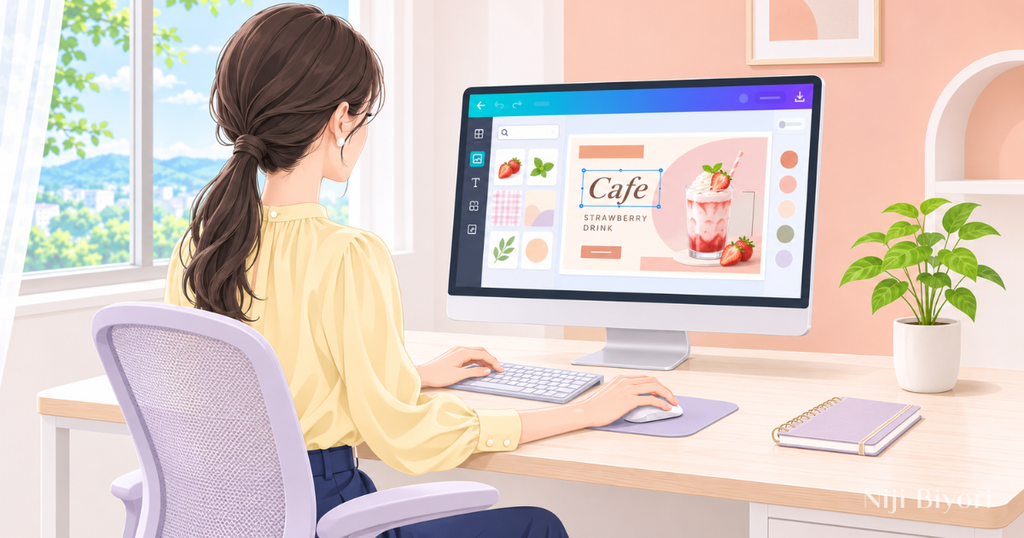
絵を描かない制作もある
Webデザインには、自分でイラストを描かずに作れるものがあります。
写真を使ったバナーや、文字と図形でまとめるお知らせ画像などがその例です。
たとえば、お店の営業時間を案内する画像なら、大切なのは「何時から何時まで開いているか」がすぐわかることです。
絵の上手さより、文字の大きさや並べ方が読みやすさにつながります。
もちろん、絵を学ぶことはあります🎨。
けれど、「絵が描けない」という理由だけで、学び始める前からあきらめる必要はありません☝️‼️。
情報を整理する練習から、少しずつ取り組めますよ😊
イラストが必要な仕事もある
一方で、オリジナルのキャラクターや手描きの挿絵が求められる仕事もあります。
そうした制作には、イラストを描く力が必要になる場合があります。
ただし、Webデザイナーがすべてを一人で描くとは限りません。
用意された写真やイラストを使ったり、イラストを担当する方と協力したりする作り方もあります。
「デザイナーなら何でも描けるはず」と考えるより、どんなものを作る仕事なのかに目を向けてみましょう🙂。
必要な力は、作るものや任される内容によって変わります🍀
デザインと絵を描くことは、何が違う?
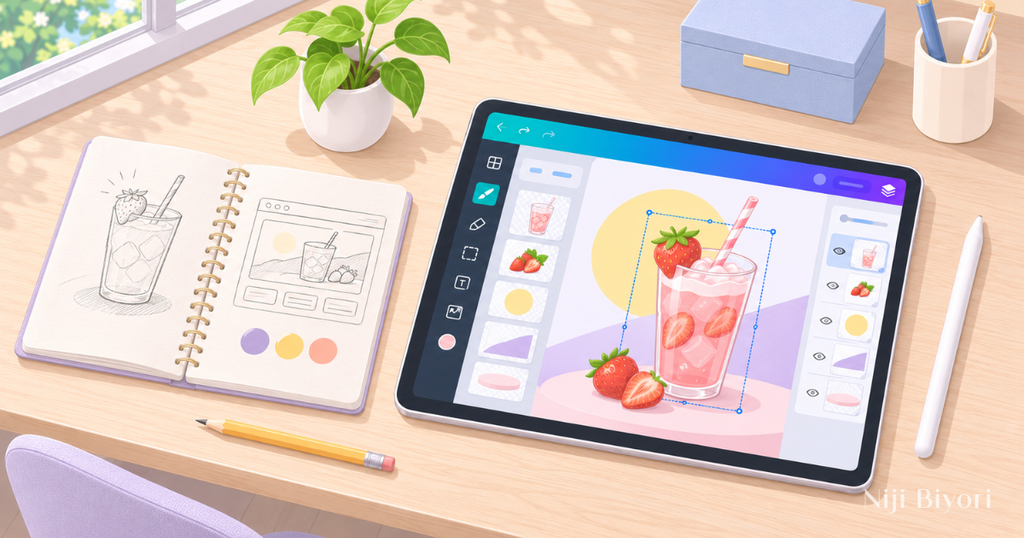
カフェのバナーで考えてみよう
ここでは、架空のカフェで「季節限定のいちごドリンク」を紹介するバナーを作る場面を考えてみます。
イラストを描くなら、いちごやグラスをどんな形で描くか、どんな色や表現で魅力を出すかを考えます。
絵そのものが、お店の雰囲気や商品の印象を伝える役割を持ちます。
バナーをデザインするときは、商品名、写真、販売期間などをどう組み合わせるかも考えます。
「季節限定」を目立たせるのか、まず写真で興味を持ってもらうのか。
読む順番を整えることが大切です📌
素敵なイラストが入っていても、商品名が小さすぎたり、販売期間が見つからなかったりすると、伝えたい情報が届きにくくなります😭。
写真と文字だけでも、整理の仕方で伝わりやすさは変わります⭕️。
お店のホームページでは、探しやすさも大切
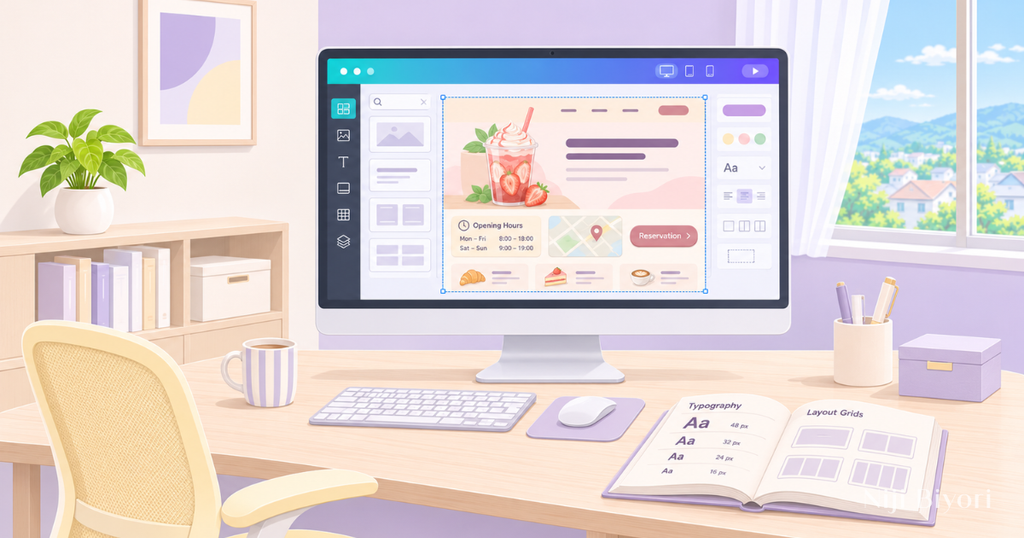
お店のホームページなら、見る人はメニューや場所、営業時間を知りたいかもしれません。
予約をしたい人もいるでしょう。
そうした情報を見つけやすい場所に置き、内容ごとにまとめることもWebデザインの一部です。
 ニジ
たとえば、営業時間の近くに定休日を載せれば、来店前に必要な情報を一緒に確認できます。
絵を描く活動とデザインは重なる部分もあり、きっぱり分けられるものではありません。
イラストにも伝える目的があります。
そのうえでWebデザインでは、「見る人が迷わず使えるか」という視点も大切にします😌❇️。
デザイン初心者さんが優先して学びたい3つのこと
情報に順番をつける
最初に練習したいのは、何を一番伝えたいかを決めることです。
入れたい情報を全部同じように目立たせると、かえって大事な言葉が埋もれてしまいます💦。
カフェのバナーなら、「新しいドリンクを知ってもらう」が目的なのか、
「販売終了前に来てもらう」が目的なのかで、優先する情報が変わります。
作る前に、伝えたい内容を紙に書き出してみましょう。
そのなかから一番見てほしいものを選ぶだけでも、文字や写真を置くときの手がかりになります📝
文字・色・余白を整える
- 文字を読みやすい大きさにする
- 背景と文字の色に違いをつける
- 文字の周りを少し空ける
こうした基本は、絵を描かなくても練習できます。
文字や写真の配置を「レイアウト」といいます。
まずは関連する情報を近くにまとめたり、文字の左端をそろえたりしてみてください。
ばらばらに置いたときと比べると、読みやすさの違いを感じやすくなります。
余白は、何もない無駄な場所ではありません。
情報同士の間を空けることで、内容のまとまりが伝わります。
飾りを増やす前に、文字が窮屈になっていないかを見てみましょう☝️❗️
ツールの基本操作に慣れる
Canva、Photoshop、Illustratorなどの名前を見ると、全部覚えなければと思うかもしれません。
まずは、学んでいる講座や作りたいものに合わせて、一つのツールで練習してみましょう。
文字を入れる、写真を置く、大きさを変える、位置を動かす、保存する。
最初は、この基本操作を使って小さな作品を作るところから始められます💻🤗
「見出しをもう少し大きくしたい」と目的を決めて操作すると、機能と見た目の変化が結びつきます。
機能をたくさん知ることに加えて、伝えたい内容に合わせて使う練習が大切です。
絵を描かずに、一枚作ってみよう
写真と文字で、小さなバナーを作る
練習として、架空のカフェのバナーを作ってみませんか。
 ニジ
用意するのは、ドリンクの写真、商品名、短い紹介文です。
自分で絵を描く工程は入れなくても大丈夫です。
はじめに「新しいドリンクを知ってもらう」と目的を決めます。
次に、写真と商品名をどこに置くか、紙に四角と線で描いてみましょう。
これは配置のメモなので、きれいな絵にする必要はありません😌
使う写真は、自分で撮ったものや、利用条件を確認できる素材を選びます。
素材の条件に合った使い方を確かめたうえで、文字と写真を組み合わせてみてください。
練習用の作品は、自主制作だとわかるようにしておきましょう。
実在するお店から依頼された仕事のように見せる必要はありません⚠️。
配置を変えて、読みやすさを比べる
一枚できたら、同じ写真と文章で、文字の大きさや配置を変えたものを作ってみます。
商品名を大きくした場合と、写真を大きくした場合では、最初に目に入るものが変わります。
少し小さく表示したときにも読めるか、何の案内かすぐわかるかを確認しましょう😃。
一度にすべて直そうとせず、まず文字の大きさだけを変えると、違いを比べやすくなります。
「こちらの方が商品名を見つけやすい」と理由を言葉にできれば、それも学びです📗。
絵の上手さを比べるのではなく、伝わり方の変化を確かめてみてください😊
まとめ|「絵が苦手」だけで、あきらめなくて大丈夫
Webデザインでは、絵を描く力が必要な場面もありますが、それだけが大切なスキルではありません。
情報に順番をつけ、文字・色・余白を整える力も、伝わるデザインにつながります🌈。
デザイン初心者さんのうちは、写真と文字を使った小さな作品で、その基本を試してみましょう。
ツールの操作も、実際に作りながら一つずつ慣れていけますよ。
「絵が描けないから無理かも」と感じていた方も、まずは一枚の案内を見やすく整えるところから始めてみてください。
自分にできそうな一歩を見つけてみてくださいね😊🌸