こんにちは、Niji Biyoriです🌸
 ニジ
「Canvaで画像を作れるようになったけれど、この先は何を学べばいいの?」
「Webデザインに進むなら、別のソフトも全部覚えないといけないのかな」。
そんなふうに、次の一歩で立ち止まっていませんか🤔
家事の合間にSNSの画像やブログのアイキャッチ画像を作っていると、文字や写真を組み合わせる楽しさを感じることもありますよね。
その経験を、これからの学びにどうつなげるか、一緒に整理してみましょう😊
Canvaを使った経験は、Webデザインを学ぶ入り口になります💻。
まずは今できることを確かめて、作りたいものに必要なことを一つずつ足していくと、学ぶ順番が見えやすくなります🍀
Canvaでできるようになったことを振り返ろう
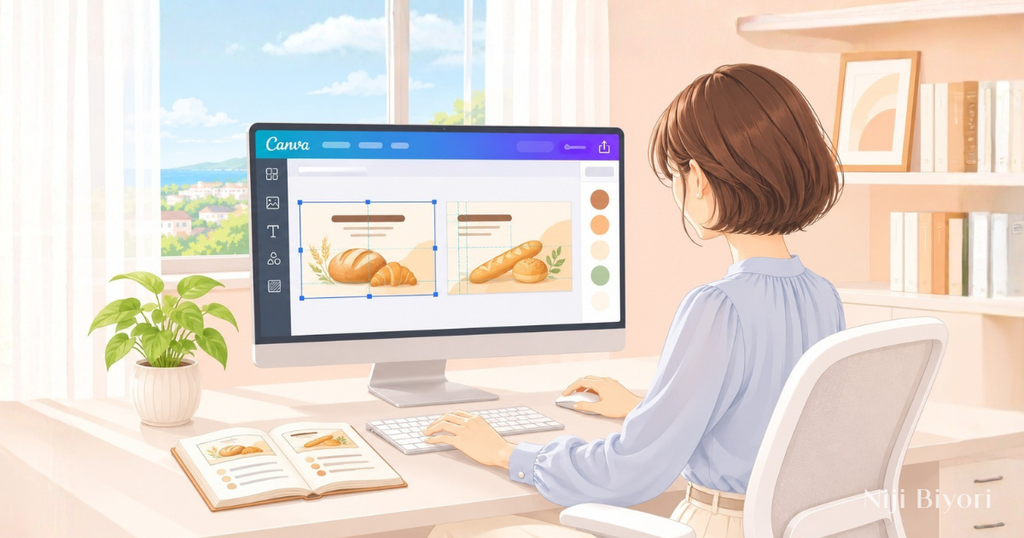
操作したことを、具体的に書いてみる
白い画面を開いたとき、最初は文字の入れ方も迷っていたかもしれません😥。
今は写真を置いたり、文字を大きくしたり、色を変えたりできるなら、それも積み重ねてきたことです✨
「SNS画像を作った」という作品名だけでなく、「写真を切り抜く位置を考えた」「見出しを目立たせた」など、実際にした操作を書き出してみませんか。
できることを細かくすると、次に練習したいことも探しやすくなります📝
テンプレートを使った作品でも構いません。
どこを自分で変えたのかを振り返ると、操作に慣れた部分と、まだ迷いやすい部分を分けて考えられます😌
「なぜ変えたのか」も思い出してみよう
たとえば、見出しの色を濃くした理由が「背景に埋もれて読みにくかったから」なら、読みやすさを考えて調整したことになります。
色を変える操作の先に、デザインの考え方があります📌
一方で、「なんとなくかわいいから」で選ぶことが多かったなら、これからは見る人や伝えたい内容にも目を向けてみましょう🌸。
好みを大切にしながら、選んだ理由を増やしていくイメージです😊
次に学びたいのは、見やすく伝えるための基本
誰に、何を伝える画像なのかを決める
例として、架空のパン屋さんの新商品を紹介する画像を考えてみます。
 ニジ
近所の方に朝食用のパンを知ってほしいのか、休日のおやつとして選んでほしいのかで、入れたい言葉も変わります🥐
作る前に「誰に見てほしい?」「何を知ってほしい?」を一文ずつ書いてみてください。
目的があると、写真や飾りを足すときにも、必要かどうかを考えやすくなります☝️
おしゃれな画像でも、お店の名前や販売日が見つからなければ、見る人は困ってしまいます😥。
見た目と情報の伝わりやすさを一緒に考えることを、次の練習にしてみましょう💻
文字・配色・余白を一つずつ試す
文字や写真の並べ方を「レイアウト」といいます。
🟣 商品名と説明文の大きさを変える
🟣 文字の左端をそろえる
🟣 関連する情報を近くに置く
こうした基本は、Canvaでの制作中にも練習できます📘
配色では、背景と文字の色が似すぎていないかを見てみましょう。
色を増やす前に、一番読んでほしい言葉がはっきり見えるかを確かめると、直す場所を絞れます✅
文字の周りに残す空き(余白)も大切です。
少し余白を広げた画像と、ぎゅっと詰めた画像を並べてみると、同じ内容でも印象が変わることに気づきやすくなります✨
テンプレートの「読みやすい理由」を探す
気に入ったテンプレートを見つけたら、色や飾りだけでなく、最初に目が向かう場所を見てみませんか。
大きな見出し、そろった文字、写真の周りの余白など、工夫を一つ探してみます🔍
そのうえで、自分の文章を入れたときにも読みやすいかを確かめましょう。
見本より文字が長いなら、文字を小さくするだけでなく、言葉を短くしたり、配置を変えたりする方法もあります😊
新しいツールは、作りたいものから考えよう
ソフトを増やす前に、困っていることを知る
「次はPhotoshop?それともIllustrator?」と、名前から選びたくなることもありますよね。
そんなときは、今の制作で何をしたくて困っているのかをメモしてみましょう📝
- 写真の色や細かな部分を調整したいのか
- 図形を組み合わせてオリジナルの絵を作りたいのか
やりたい作業が具体的になると、ツールの役割を調べる目的もはっきりします📌
別のツールへ進んでも、文字を読みやすく置くことや色を選ぶ考え方は生かせます。
ただしツールごとに操作方法は違うので、最初は短い練習を重ねるつもりで取り組むとよいですね🍀
ホームページを作りたいなら、ページの仕組みも学ぶ
SNS画像とホームページでは、見る人の使い方が違います。
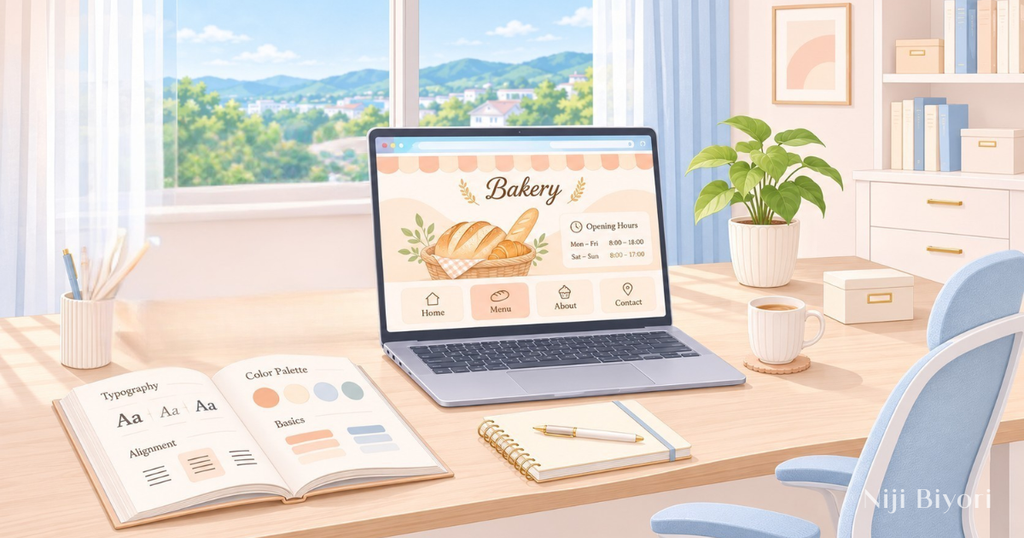
ホームページでは、情報を読むだけでなく、メニューを開いたり、リンクを押して別のページへ進んだりします💻
たとえばパン屋さんなら、商品紹介のほかに営業時間や場所も探しやすくしたいところです。
スマートフォンで見たときの文字やボタンの大きさも、考えることの一つになります📱
ホームページ制作に進むなら、見出しや文章などの構造を表すHTMLと、色や配置を整えるCSSの基本も学んでいきましょう。
まず短い文章を表示し、文字色を変えるような練習から始められます😊
これまでの作品を、次の練習につなげてみよう
同じ内容で、もう一つ作って比べる
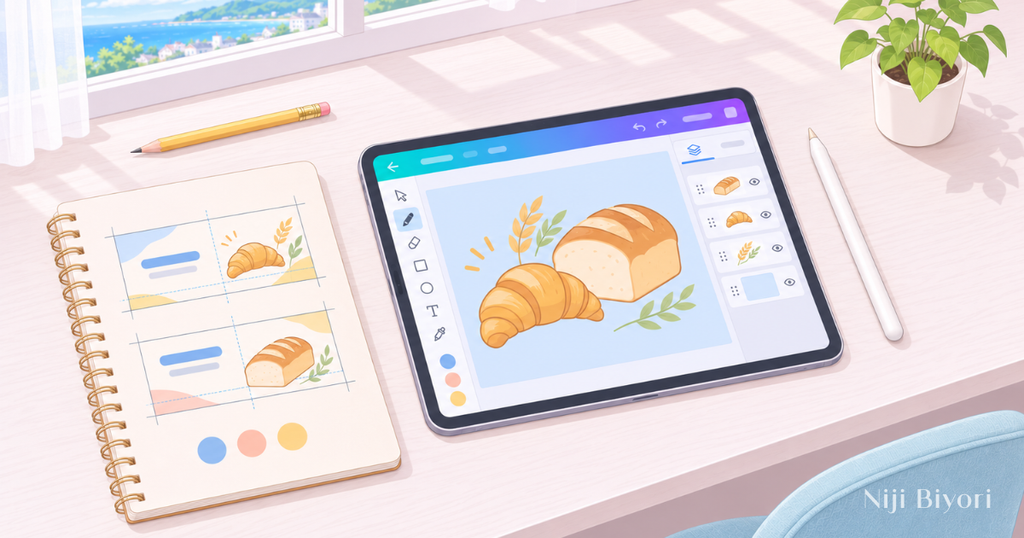
以前作った画像を一つ選び、同じ文章と素材で別の配置を作ってみませんか🌷。
新しいものを探す時間を減らせるので、「文字の大きさ」など一つの課題に集中しやすくなります✨
たとえば、商品名を大きくした案と、写真を大きくした案を比べます。
どちらが上手かだけでなく、「新商品だと伝わりやすいのはどちら?」と目的に戻って見直してみましょう🤔
 ニジ
修正前と修正後を残しておくと、変化が見えます。
「説明文を二行に分けたら読みやすくなった」のように、一言メモを添えると、次の制作にもつながりますよ😊📗
作品と一緒に、考えたことも言葉にする
完成したら、誰に向けた画像で、何を伝えたかったのかを短くまとめてみてください。
作品の意図を説明する練習は、相手と相談しながら作る場面にもつながります🌈
「やさしい雰囲気にしたかった」だけでなく、「商品名を見つけやすくするため、背景を淡くして文字を濃くした」と書くと、工夫が具体的になります。
難しい言葉を使う必要はありません😌
まずは自主制作として、一枚を作り直すところまでで大丈夫です。
デザイン初心者さんは、機能をいくつ覚えたかより、前より考えて選べた部分を見つけてみましょう😊
まとめ|Canvaの経験を、次の一歩の土台に
Canvaで文字や写真を組み合わせてきた経験は、これからデザインを学ぶ土台になります。
次は、目的を決め、文字・色・配置を整え、作品の意図を説明する練習を言葉にする練習を加えていきましょう🍀
新しいツールやページの仕組みは、作りたいものに合わせて学んでいけばよいのです。
使うソフトが増えることだけを、成長の目安にしなくても大丈夫です😌
今日は、これまでの作品を一枚開いて「一番伝えたかったこと」を書いてみませんか。
今できることを確かめる小さな時間が、自分に合う次の一歩を見つけるきっかけになりますよ🌸