こんにちは、Niji Biyoriです🌸
 ニジ
「PhotoshopとIllustrator、名前は聞いたことがあるけれど、何が違うの?」
「Webデザインを始めるなら、両方まとめて覚えないといけないのかな」。
そんなふうに迷っていませんか🤔
家事や仕事の合間に学ぶなら、最初の一つは自分に合うものを選びたいですよね。
まずはソフトの名前から少し離れて、どんなものを作ってみたいかを考えてみましょう😊
写真を整えたバナーなのか、図形を組み合わせたロゴなのか。
作りたいものを入り口にすると、先に学ぶツールを選びやすくなります。
この記事では、デザイン初心者さんに向けてデザインツールの違いと練習の始め方をお伝えします🍀
PhotoshopとIllustratorは、何が違う?
Photoshopは、写真の細かな調整が得意
たとえば、自分で撮った雑貨の写真をブログに使う場面を想像してみてください。
🔵 写真画像が少し暗いから明るくしたい
🔵 背景を整えて、商品を見せたい
そんな写真の加工を学びたいとき、Photoshopが候補になります📷
Photoshopでは、写真の色や明るさを調整したり、必要な部分を選んで加工したりできます。
文字や図形と組み合わせ、写真を中心にした広告画像を作ることもできます💻
写真は、小さな色の点が集まってできています。
 ニジ
この点を「ピクセル」といい、ピクセルをもとに扱う画像を「ラスター画像」と呼びます。
難しい名前より、まずは写真の細かな見え方を整える場面を思い浮かべるとよいですね😌
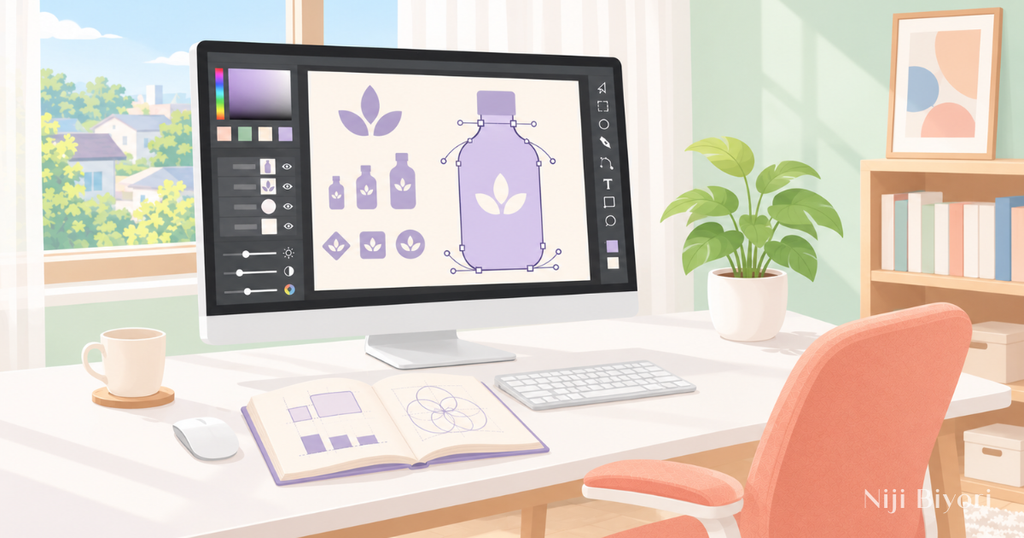
Illustratorは、線や図形を整えるのが得意
🟠 丸や四角を組み合わせて、お店のロゴマークを作ってみたい
🟠 線の曲がり方を調整して、すっきりしたアイコンを描きたい
こうした制作に関心があるなら、Illustratorが候補になります✨
Illustratorが得意とするのは、線や曲線、形の情報で表す「ベクター」の制作です。
 ニジ
ベクターの部分は、大きさを変えても輪郭を保ちやすく、いろいろなサイズで使うロゴなどに向いています📌
ただし、配置した写真まで、いくら拡大してもきれいになるわけではありません。
どのソフトを使うかに加えて、中に入れる画像がどんなデータなのかも関係します☝️
作りたいものから、先に学ぶ方を選ぼう
写真入りバナーを作りたいならPhotoshopから
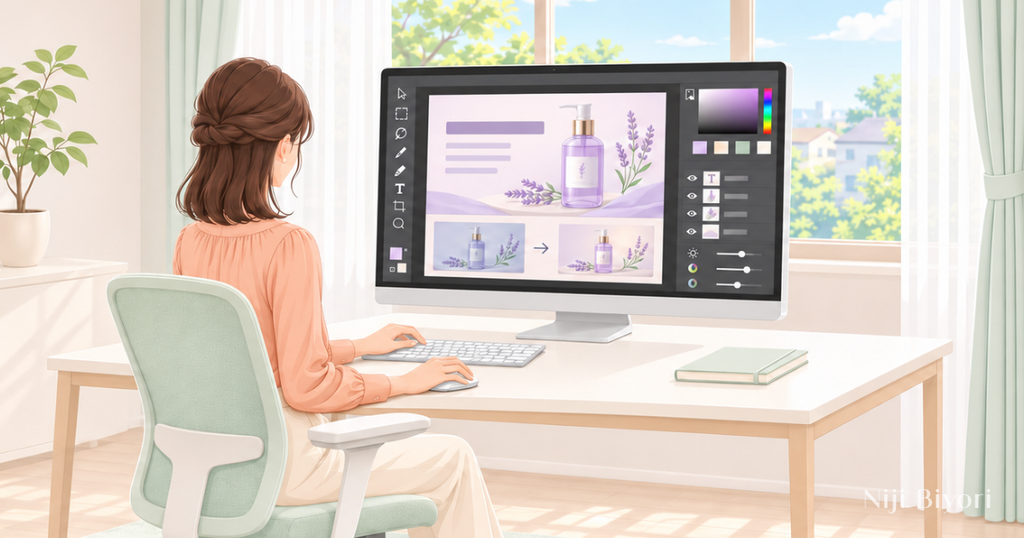
例として、架空の雑貨店のハンドクリームを紹介するバナーを考えてみます。
商品の写真を明るく整え、背景となじませ、商品名と短い説明を入れたいなら、Photoshopでの練習につなげやすい内容です😊
最初は写真一枚と文字だけでも構いません📷。
写真の使う範囲を決め、商品名を読みやすく置いてみると、画像加工とデザインの基本を一緒に試せます📘
「Webデザインなら必ずPhotoshopが先」という決まりではありません。
写真を使う制作に興味があるデザイン初心者さんにとって、練習する目的が見つけやすい、という選び方です🍀
ロゴや図形のイラストを作りたいならIllustratorから
たとえば、架空のお店の名前に、小さな葉のマークを添える制作ならどうでしょう。
形をそろえたり、線の太さを変えたりして、印象の違いを比べる練習ができます🌿
Illustratorでは、最初から複雑な絵を描こうとせず、丸・四角・直線を使った簡単なマークから試してみましょう。
手描きの絵が得意でなくても、図形を組み合わせる方法で形を作れます😊
ロゴを考えるときは、見た目の好みだけでなく、小さくしても形がわかるかも見てみてください。
名刺とWebサイトのように、違う大きさで使う場面を想像すると、見直す点が見つかります📌
両方でできることもあるから、迷いすぎなくて大丈夫
Photoshopにも文字や図形を扱う機能があり、Illustratorにも写真を配置できます。
「バナーは片方でしか作れない」と、きっぱり分かれているわけではありません😌
違うのは、よく使う作業やデータの扱い方です。
同じ完成イメージでも、写真の調整を中心に進めるのか、線や図形を中心に組み立てるのかで、選ぶ理由が変わります💻
仕事や講座で使用ソフトが指定されている場合は、その条件も手がかりになります😃。
自分の作りたいものと、求められる作業の両方を見ながら選んでいきましょう🗂️
デザイン初心者さんは、どんな操作から練習する?
Photoshopは、一枚の写真を整えるところから
まずは自分で撮った写真を一枚開き、使いたい範囲に切り取ってみます。
次に明るさや色を少し変え、元の写真と見比べてみましょう。
変化を確かめることも大切な練習です✅
文字を入れる段階では、「写真のどの場所なら読めそう?」と考えてみてください。
ニジ背景が複雑な場所なら、文字の位置を変えたり、文字の後ろにシンプルな面を置いたりする方法があります📗
作業中に出てくる「レイヤー」は、写真や文字を重ねて置くための層です。
別々に残しておくと、文字だけを動かすなど、あとから直す作業につながります😊
Illustratorは、図形を並べて形を作るところから
はじめは丸や四角を描き、色をつけ、大きさを変えるところから試してみましょう。
同じ図形を複製し、間隔をそろえて並べるだけでも、操作と配置の練習になります✨
曲線を作るペンツールは、最初から自由に使えなくても大丈夫です。
ニジまずは基本の図形でできるものを作り、必要になったところで線や曲線の操作を足していきましょう🍀
完成したら、作業を続けられる元のデータと、見せるための画像を区別して保存します🗂️。
⚠️PNGなどの画像に書き出した後は、元のベクターデータと同じように拡大できるとは限らないことも覚えておきたいですね📁
ソフトが変わっても、デザインの基本は共通
文字・色・余白を見る習慣をつけよう
どちらのソフトでも、機能をたくさん使えば伝わる作品になるとは限りません。
商品名は読めるか、説明が詰まりすぎていないか……など。
見る人の立場で確かめることが大切です📌
たとえば商品名と説明を同じ大きさで並べた案と、商品名を大きくした案を比べてみませんか。
同じ素材でも、最初に目に入る情報が変わることに気づきやすくなります😊
Canvaで文字の配置や配色を考えた経験がある方は、その視点を生かせます🤗。
操作方法は新しくても、「読みやすく整える」という考え方はつながっています🌈
一つ完成させてから、次の学びを決める
最初の目標は、写真入りの小さなバナー一枚、または図形を使ったマーク一つにしてみましょう。
作るものを絞ると、今調べたい操作も具体的になります☝️
写真と図形を組み合わせたいなら、あとからもう一方のツールを学ぶ流れもあります。
一度に両方の機能を学習するより、今の作品で困ったことを次の課題にすると整理しやすくなります😌⭕️
スキルアップを考えるときも、「何の操作を覚えたか」と一緒に「何を作って、どこを直せたか」を残してみてください📝。
小さな修正の記録が、次の作品の手がかりになりますよ😊📙
まとめ|最初の一つは、作りたいものから
PhotoshopとIllustratorには、重なる機能もありますが、得意な作業に違いがあります。
デザイン初心者さんは、どちらを選んだかだけでなく、一つの作品を作って見直す時間も大切にしてください。
文字・配色・配置の基本は、どちらのデザインツールを使っても学びにも役立ちます🍀
今日は「写真を整えたい」「小さなマークを作りたい」など、やってみたいことを一つ書いてみませんか。
そこから、自分に合う最初の練習を選んでいきましょう🌸